

La règle simple
Votre accès suit votre abonnement. Tant qu'il est actif ou en période d'essai gratuit, votre espace client est ouvert. Sans abonnement actif, l'espace de travail reste verrouillé. Votre compte et tout ce que vous avez enregistré restent en sécurité : seul l'accès est suspendu.
Il existe une deuxième étape, distincte, dans l'espace client : le Calendrier de publication et la Médiathèque s'ouvrent une fois votre questionnaire d'accueil soumis. Donc, si votre abonnement est actif mais que ces deux sections affichent un cadenas, la prochaine étape est de terminer votre questionnaire, pas de payer.
Où voir votre état
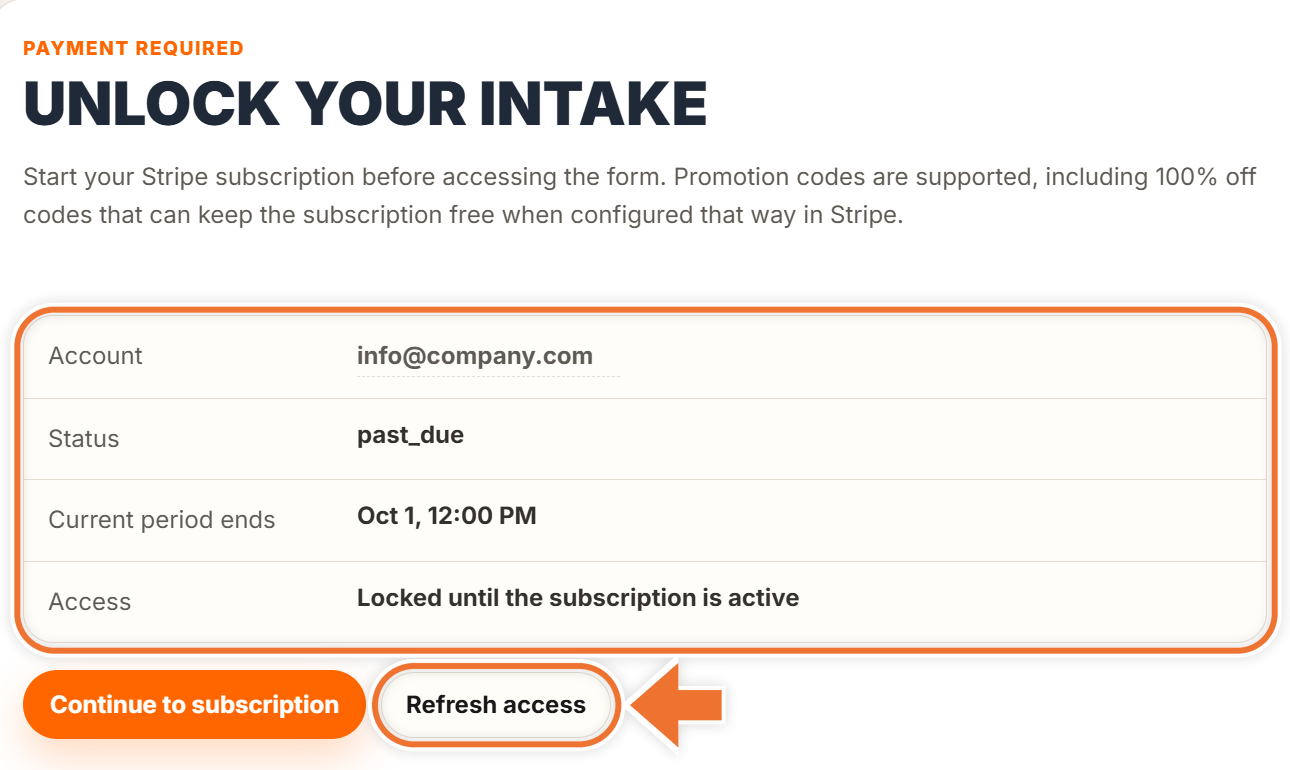
Si l'accès est verrouillé, vous voyez l'écran « Unlock your intake ». Son tableau affiche le courriel de votre compte, votre état actuel, la date de fin de votre période en cours quand elle est connue et indique si l'accès est ouvert.
Après le paiement, la page se met à jour d'elle-même. Si elle n'a pas encore suivi, appuyez sur « Refresh access » pour vérifier de nouveau votre abonnement auprès de Stripe.
Ce que signifie chaque état
Voici les valeurs que vous pouvez voir à côté de « Status » :
- trialing : votre premier mois gratuit est en cours. Accès complet.
- active : votre abonnement est payé et à jour. Accès complet.
- paid : votre paiement est confirmé. Accès complet.
- waived : aucun paiement n'est requis pour votre compte, par exemple après un code promo de 100 %. Accès complet.
- unpaid : aucun abonnement n'a encore été démarré, ou Stripe n'a pas pu percevoir un paiement après plusieurs tentatives. Verrouillé.
- pending : la page de paiement a été ouverte, mais le paiement n'a pas été terminé, ou il est encore en cours de confirmation. Verrouillé jusqu'à ce qu'il soit terminé.
- past_due : le dernier paiement n'est pas passé. L'accès reste ouvert pendant 16 jours, le temps de mettre votre carte à jour; ensuite, il est suspendu jusqu'au paiement de la facture en souffrance.
- incomplete : le premier paiement demande une étape de plus, comme une confirmation auprès de votre banque. Verrouillé.
- incomplete_expired : le premier paiement n'a jamais été terminé. Verrouillé.
- canceled : l'abonnement a pris fin. Verrouillé.
- paused : l'abonnement est suspendu. Verrouillé.
Quoi faire quand l'accès est verrouillé
- Rien n'est encore configuré, ou votre abonnement a été annulé : appuyez sur « Continue to subscription » et terminez le paiement dans Stripe Checkout.
- Vous venez de payer : attendez un instant, puis appuyez sur « Refresh access ».
- Un paiement a échoué, 16 premiers jours : votre accès reste ouvert. Ouvrez Paramètres dans le menu de gauche, dépliez « Payments and subscriptions » et appuyez sur « Manage billing ». La page sécurisée de Stripe s'ouvre, et vous pouvez y mettre votre carte à jour.
- Un paiement a échoué et 16 jours se sont écoulés (past_due ou unpaid) : l'accès est suspendu. Appuyez sur « Pay the invoice » dans l'écran verrouillé, ou sur le bouton du courriel que nous vous avons envoyé. La page sécurisée de Stripe s'ouvre sur la facture en souffrance, et vous pouvez aussi y entrer une nouvelle carte. L'accès rouvre dès que le paiement réussit.
- Vous payez la facture en souffrance de l'abonnement que vous avez déjà : aucun nouvel abonnement ne démarre et votre date de renouvellement ne change pas.