
Bienvenue dans votre espace client
Une fois votre abonnement actif, l'espace client devient votre point de départ. C'est ici que vous remplissez votre questionnaire d'accueil, passez en revue votre contenu et échangez avec notre équipe.
En haut de chaque page, vous trouverez le logo IN-STORE, qui ouvre notre site Web dans un nouvel onglet, un interrupteur « show hints » qui affiche ou masque une courte présentation de la page où vous êtes, et une cloche qui regroupe vos avis.
Commencez par le questionnaire d'accueil
La première chose que vous voyez est l'étape 1 du questionnaire d'accueil marketing en 5 étapes. Vos renseignements d'inscription sont déjà remplis, un assistant AI vous aide à chaque étape et vos réponses s'enregistrent pendant que vous tapez. Le questionnaire complet prend environ 30 minutes, et vous pouvez le quitter et y revenir à tout moment.
Notre équipe crée votre contenu à partir de ces réponses : c'est donc le meilleur point de départ.
Le menu de gauche
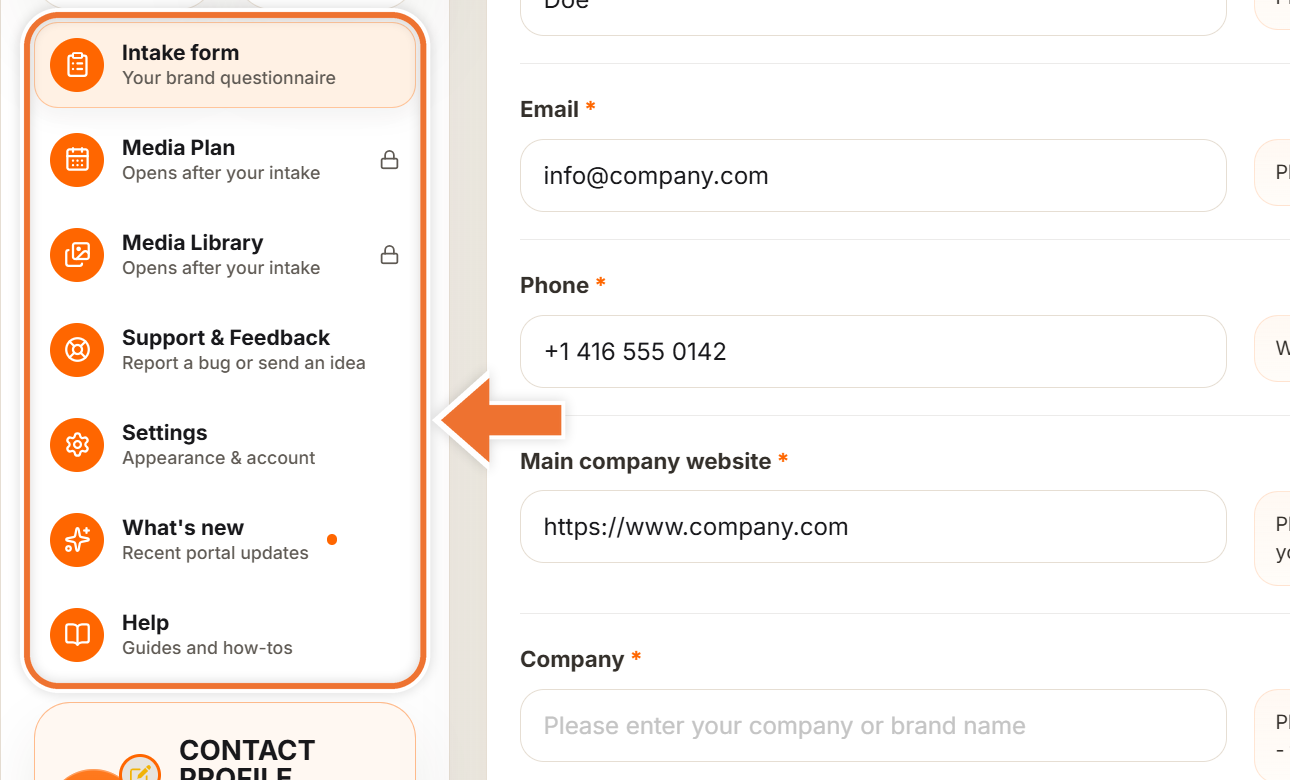
Le menu permet de passer d'une section à l'autre de votre espace client. Chaque élément a une courte description sous son nom :
- Questionnaire d'accueil : votre questionnaire sur votre marque.
- Calendrier de publication : votre calendrier de contenu, pour passer en revue, approuver et planifier vos publications.
- Médiathèque : vos images, vos vidéos et vos logos.
- Soutien et rétroaction : envoyez à notre équipe une question, un signalement de bogue ou une idée.
- Paramètres : vos réponses, vos éléments de marque, vos canaux par défaut, vos préférences, ainsi que vos paiements et abonnements.
- Nouveautés : une fenêtre contextuelle avec les récentes mises à jour de l'espace client. Un point orange signifie qu'il y a quelque chose que vous n'avez pas encore vu.
- Aide : ouvre ce Centre d'aide dans un nouvel onglet, pour que vous ne perdiez jamais votre place dans l'espace client.
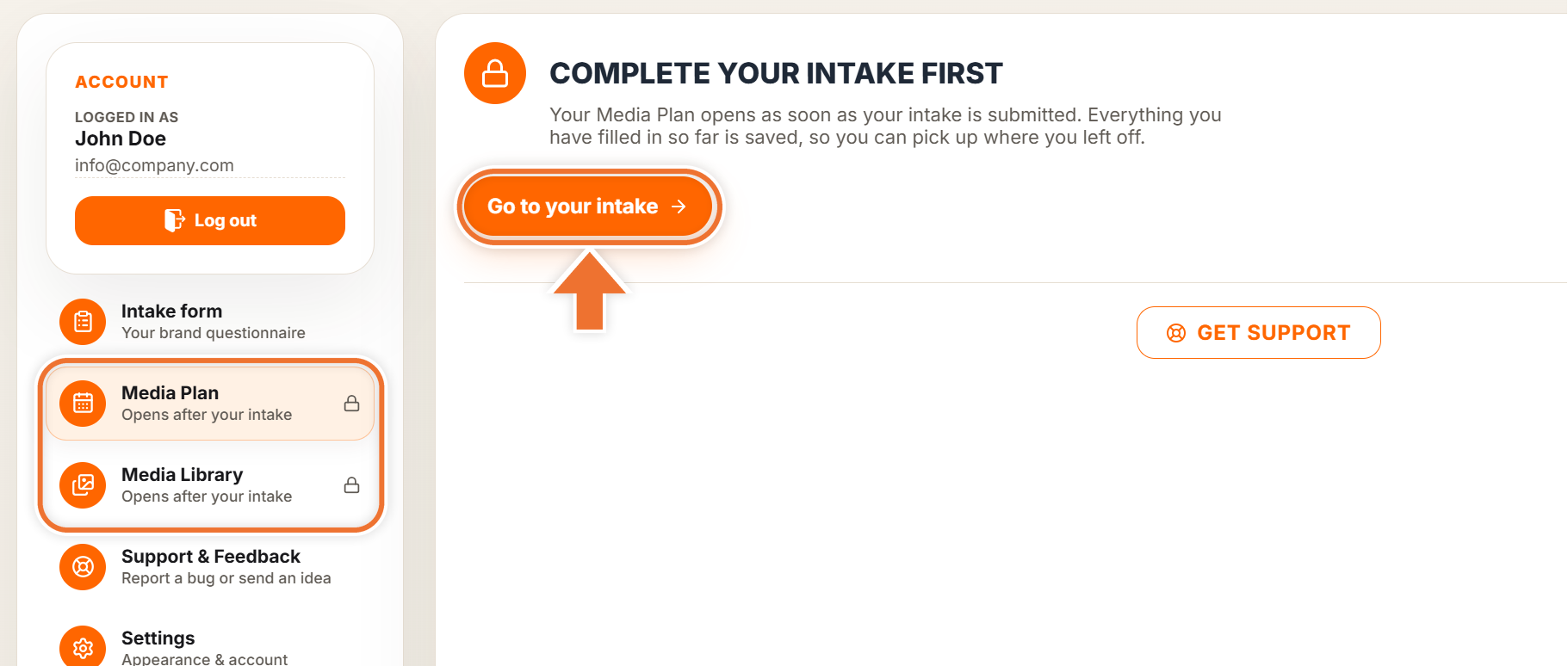
Ce qui reste verrouillé tant que votre questionnaire n'est pas soumis
Le Calendrier de publication et la Médiathèque s'ouvrent dès que vous soumettez votre questionnaire d'accueil. D'ici là, ils restent dans le menu avec un cadenas et la mention « Opens after your intake ». En ouvrir un affiche « Complete your intake first » et un bouton « Go to your intake » qui vous ramène directement au questionnaire. Tout ce que vous avez rempli jusque-là est enregistré.
Après avoir soumis votre questionnaire
Une fois votre questionnaire d'accueil soumis, le Calendrier de publication et la Médiathèque se débloquent et l'élément Questionnaire d'accueil quitte le menu, car l'espace client est désormais centré sur votre contenu. Vos réponses sont toujours là : vous pouvez les consulter et modifier n'importe laquelle dans Paramètres, sous « Your answers ». Si votre entreprise change beaucoup, vous pouvez recommencer le questionnaire à partir de Paramètres, « Intake preference », « Re-do intake ».
Où obtenir de l'aide
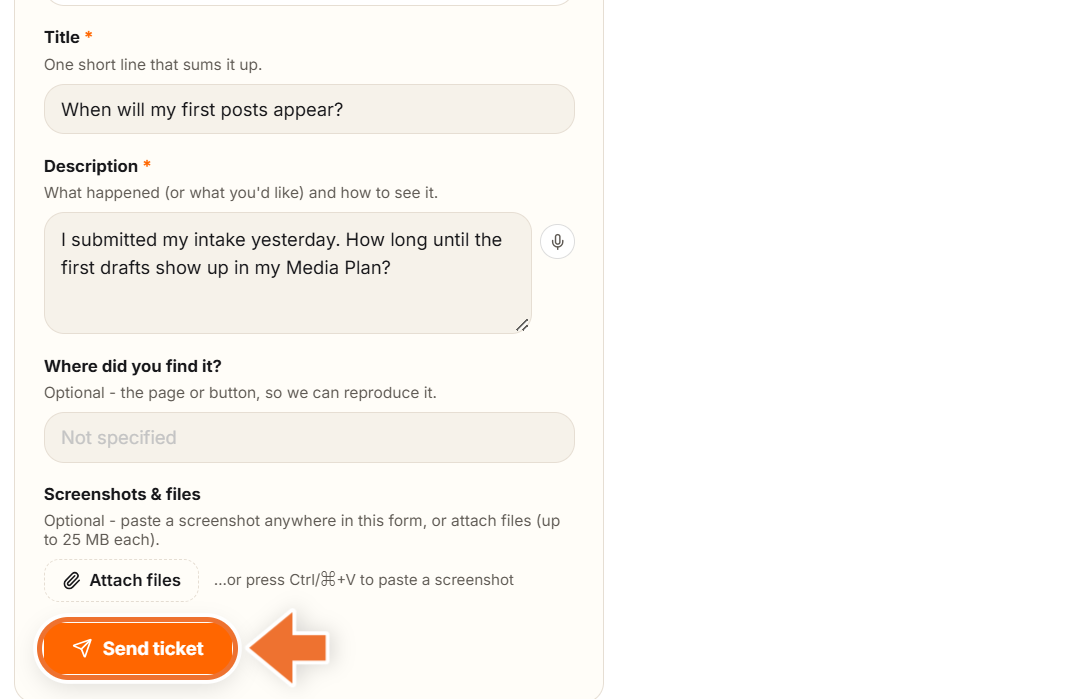
Le moyen le plus rapide de joindre notre équipe depuis l'espace client est Soutien et rétroaction. Vous pouvez aussi appuyer sur « Get Support » au bas de n'importe quelle page de l'espace client.
- Choisissez le type : « Bug - something is broken », « Idea / suggestion », « Improvement to something existing » ou « Question ».
- Donnez-lui un titre court et décrivez ce qui s'est passé ou ce dont vous avez besoin.
- Si vous le voulez, indiquez où vous l'avez remarqué et joignez des captures d'écran ou des fichiers (jusqu'à 25 Mo chacun). Vous pouvez aussi coller une capture d'écran directement dans le formulaire.
- Appuyez sur « Send ticket ». La demande arrive dans la file de notre équipe, et vous pouvez la suivre sous « Your tickets », sur la même page.