

Un seul questionnaire, cinq étapes
Le questionnaire d'accueil est un formulaire guidé unique en cinq étapes. Vos réponses sont la base à partir de laquelle notre équipe crée votre contenu : plus elles sont précises, meilleur sera votre contenu. Tout s'enregistre pendant que vous tapez, vous pouvez donc arrêter à tout moment et reprendre là où vous étiez.
Vos renseignements d'inscription, comme votre nom, votre courriel, votre entreprise et votre site Web, sont déjà remplis à l'étape 1.
Les cinq étapes
- Profil de contact : votre nom, votre courriel, votre téléphone, votre site Web principal, votre entreprise, le pays où elle est immatriculée, les pays où vous exercez vos activités et, si vous le voulez, des régions précises sur lesquelles vous souhaitez vous concentrer.
- Profil d'entreprise : la plateforme de votre site Web, votre créneau, si vous vendez des produits, des services ou les deux, si vous vendez à des entreprises ou à des consommateurs, et les liens vers les médias sociaux et les autres canaux que vous utilisez déjà.
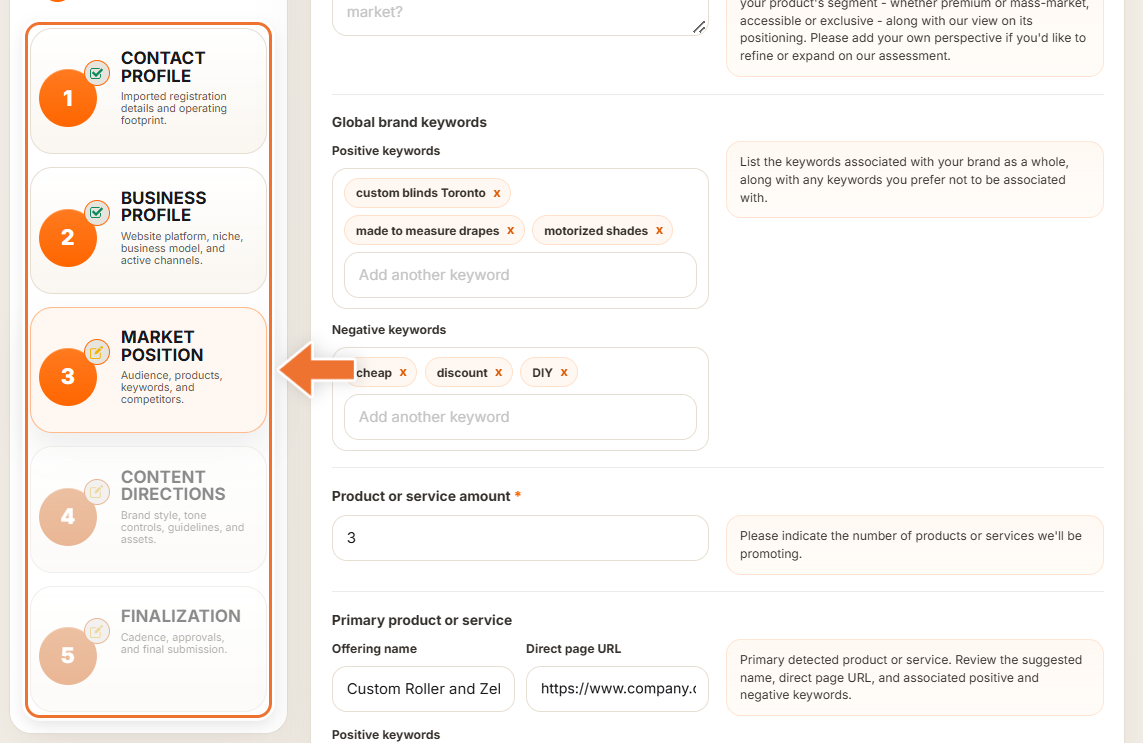
- Position sur le marché : votre public cible, ce qui motive vos clients, comment ils décident, votre positionnement sur le marché, les mots-clés auxquels vous voulez être associé (et ceux que vous ne voulez pas), jusqu'à trois produits ou services principaux avec leurs pages, et vos concurrents.
- Orientations du contenu : le style de votre marque, quatre curseurs pour le ton (formel / décontracté, sérieux / ludique, épuré / élaboré, simple / technique), des consignes de rédaction supplémentaires, les sujets et les images à éviter, ainsi que votre logo, vos éléments de marque et vos exemples d'images.
- Finalisation : la fréquence de publication souhaitée, la longueur des articles, les canaux où nous publions, la façon dont nous vous tenons au courant, et votre confirmation finale avant la soumission.
Passer d'une étape à l'autre
La liste des étapes, à gauche, indique où vous en êtes. Une étape terminée reçoit un crochet, et « Steps ready » compte combien des cinq sont terminées. Une étape s'ouvre quand la précédente est terminée; d'ici là, elle affiche « Complete the previous stage to continue. »
Utilisez « Continue » pour avancer et « Back » pour revenir à une étape précédente. Aux étapes 1, 2 et 3, appuyer sur « Continue » lance aussi la recherche AI qui préremplit l'étape suivante.
Champs obligatoires
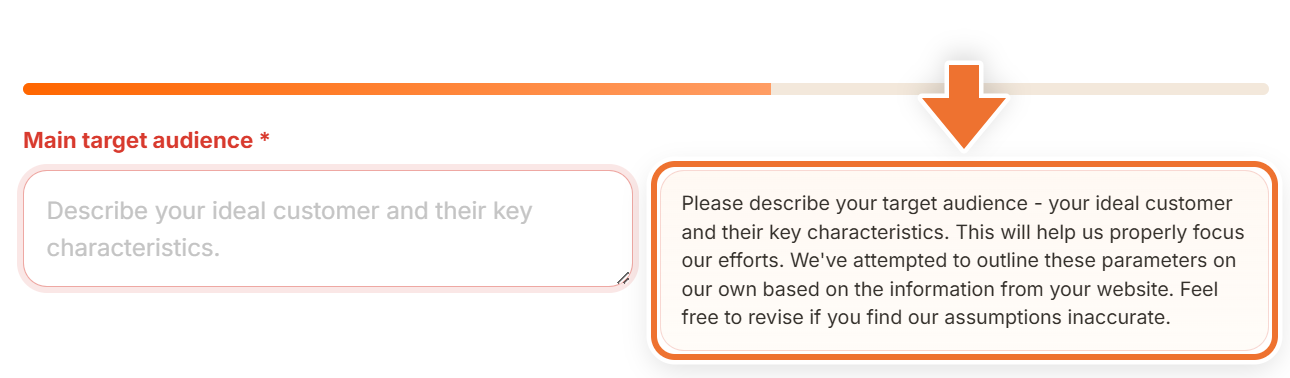
Les champs obligatoires sont marqués d'un astérisque. Si l'un d'eux est vide quand vous appuyez sur « Continue », le questionnaire vous garde à l'étape, encadre le champ en rouge, fait défiler la page jusqu'à lui et affiche « Please fill in all required fields on this step before continuing. » Les champs facultatifs peuvent rester vides.
De l'aide pour chaque champ
À côté de chaque question, un panneau explique ce que nous cherchons et pourquoi c'est important. Bon nombre de réponses des étapes 2 à 4 sont suggérées par notre AI, et le panneau le précise : lisez-les et corrigez tout ce qui n'est pas juste.
Champs de mots-clés
Les champs de mots-clés transforment chaque entrée en petite étiquette. Tapez un mot ou une expression et appuyez sur la virgule, Entrée ou Tab pour l'ajouter. Collez une liste séparée par des virgules ou des sauts de ligne pour en ajouter plusieurs à la fois. Retirez une étiquette avec son « x », ou appuyez sur Retour arrière dans la case vide pour retirer la dernière.