

Avant de soumettre
Le bouton « Submit intake » se trouve à l'étape 5. Rien ne parvient à notre équipe tant que vous n'appuyez pas dessus, et d'ici là vous pouvez revenir à n'importe quelle étape avec « Back ». Vos réponses s'enregistrent pendant que vous tapez.
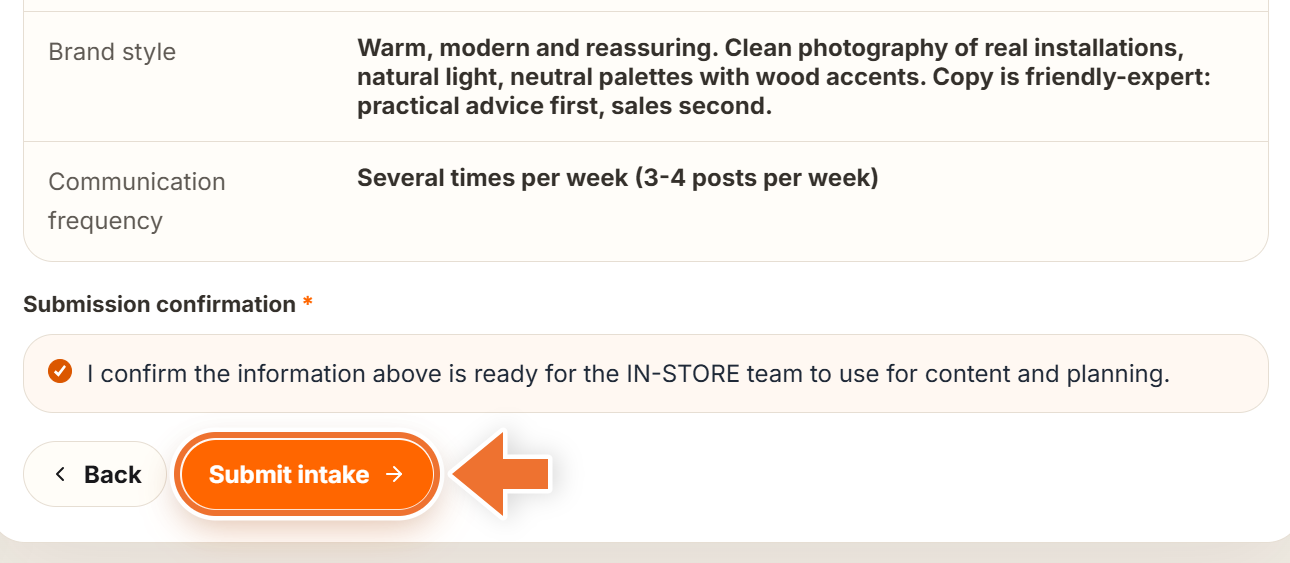
Appuyez sur « Submit intake »
Au bas de l'étape 5, cochez la case « Submission confirmation » (« I confirm the information above is ready for the IN-STORE team to use for content and planning. ») et appuyez sur « Submit intake ».
Le questionnaire vérifie d'abord chaque réponse obligatoire. S'il manque quelque chose, vous verrez « Please fill in all required fields before submitting. », et le questionnaire vous mène à la première réponse manquante, même si elle se trouve à une étape précédente.
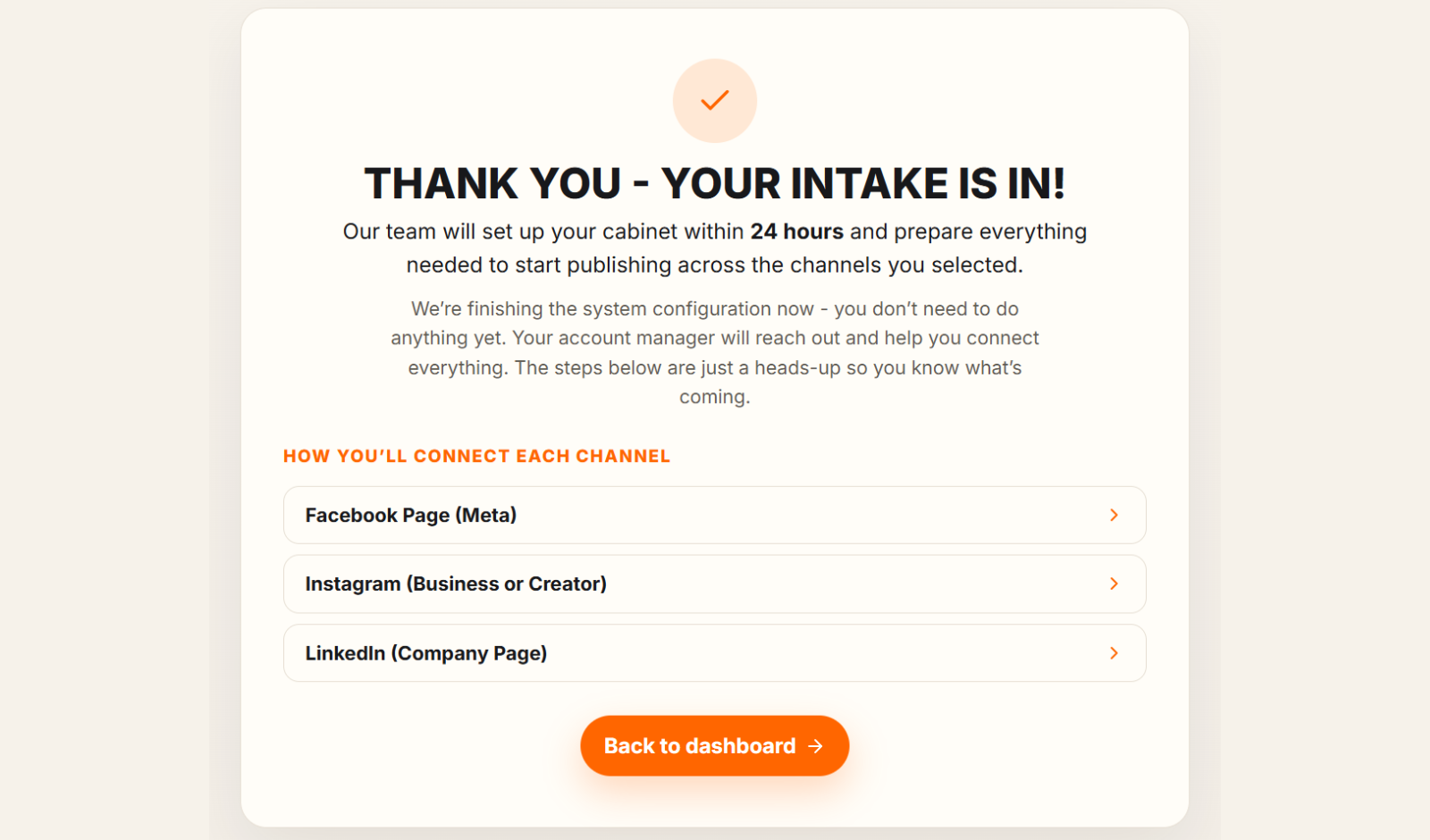
L'écran de remerciement
Juste après la soumission, vous voyez « Thank you - your intake is in! ». Notre équipe configure votre espace client dans un délai de 3 jours ouvrables : le compte et le plan de contenu le jour 1, l'automatisation, les canaux auxquels vous nous avez donné accès et votre premier brouillon les jours 2 et 3. Vous n'avez rien à faire pour l'instant; si quelque chose dépend de vous, nous vous dirons quoi.
Si vous avez choisi des canaux de publication, l'écran les énumère sous « How you'll connect each channel ». Ouvrez-en un pour voir un aperçu des étapes, ou suivez « Full guide with screenshots » pour le guide complet. Pour un canal sans guide, l'écran indique que nous vous enverrons les étapes par courriel. « Back to dashboard » vous mène à votre espace client.
Vos détails de connexion par courriel
Quelques instants plus tard, vous recevez un courriel intitulé « Your IN-STORE connection details ». Il confirme que nous avons votre questionnaire d'accueil et explique comment connecter chaque canal que vous avez choisi.
Ce qui change dans votre espace client
- Le Calendrier de publication et la Médiathèque se débloquent. C'est dans le Calendrier de publication que vous passerez en revue et approuverez votre contenu.
- L'élément « Questionnaire d'accueil » (Intake form) quitte le menu de gauche, car le questionnaire est maintenant entre les mains de notre équipe.
- Vos réponses restent accessibles dans Paramètres, sous « Intake preference », « Your answers ».
Besoin de modifier des réponses après la soumission?
Vous avez deux options. Modifiez n'importe quelle réponse à tout moment dans Paramètres, sous « Your answers »; c'est gratuit et illimité. Ou recommencez tout le questionnaire avec une reprise : votre questionnaire d'accueil peut être rempli trois fois au total.