

Ce que fait le préremplissage par AI
Quand vous appuyez sur « Continue » aux étapes 1, 2 et 3, notre AI lit ce que vous avez entré jusque-là, fait des recherches sur votre entreprise, en commençant par votre site Web, et remplit les réponses probables de l'étape suivante. Vous vérifiez et ajustez, au lieu de partir d'une page blanche.
Pendant qu'il travaille
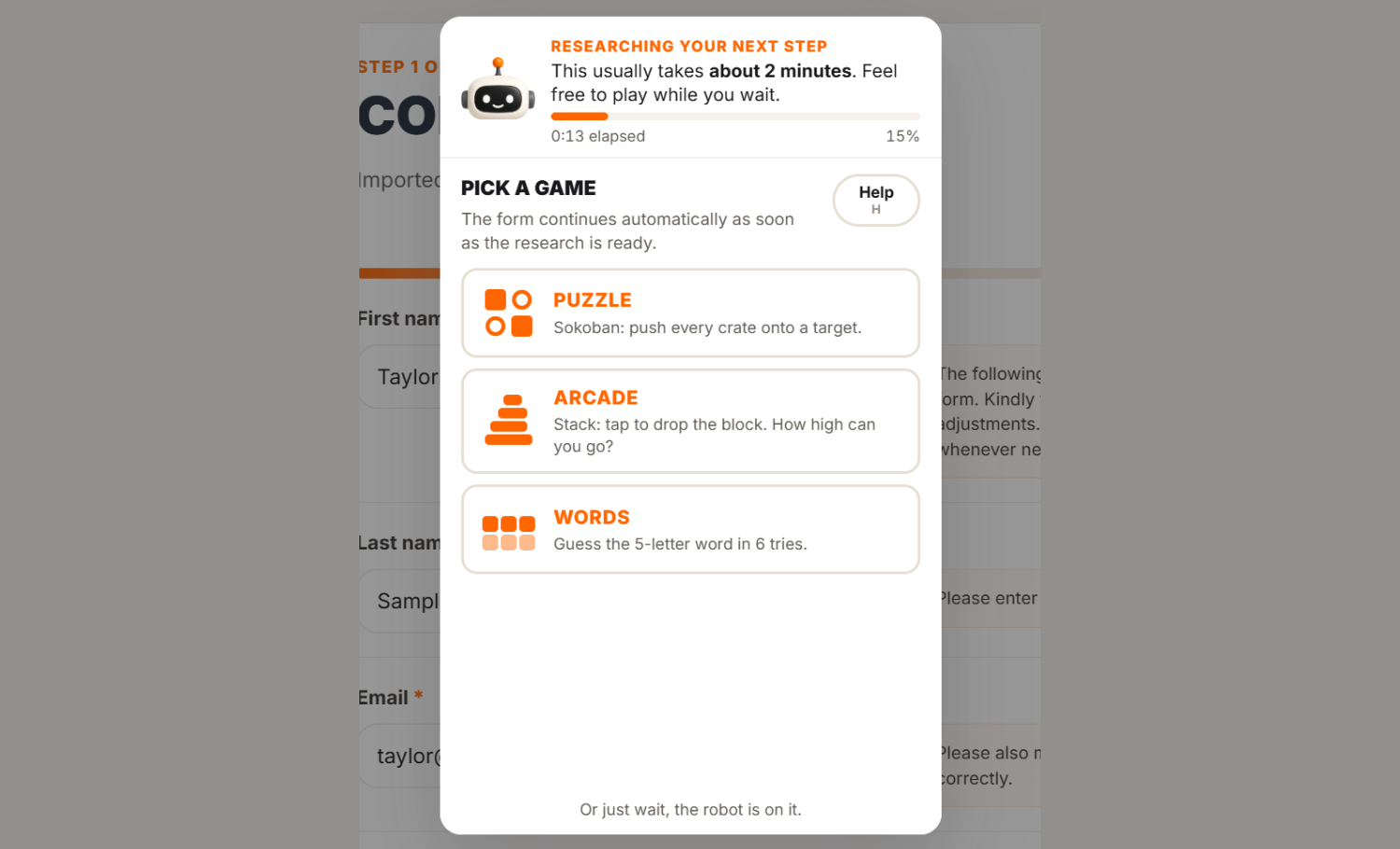
Une fenêtre intitulée « Researching your next step » s'affiche. Cela prend habituellement environ 2 minutes, et la fenêtre indique le temps écoulé avec une barre de progression. Vous pouvez jouer à l'un des trois petits jeux pendant l'attente (Puzzle, Arcade ou Words) ou simplement attendre.
Le questionnaire passe de lui-même à l'étape suivante dès que la recherche est prête. Si vous êtes en pleine partie, le jeu se met en pause et vous propose « Continue » pour reprendre quand vous êtes prêt.
Vérifiez chaque suggestion
Quand l'étape suivante s'ouvre, un message vert confirme que la recherche est arrivée, par exemple « Step 2 suggestions were added from website research. Please review and adjust them as needed. »
Le préremplissage ne remplit que les champs encore vides. Il ne remplace jamais ce que vous avez tapé vous-même. Considérez ses réponses comme une première ébauche : lisez chacune, corrigez ce qui cloche et ajoutez ce que l'AI ne pouvait pas savoir. C'est vous qui connaissez le mieux votre entreprise.
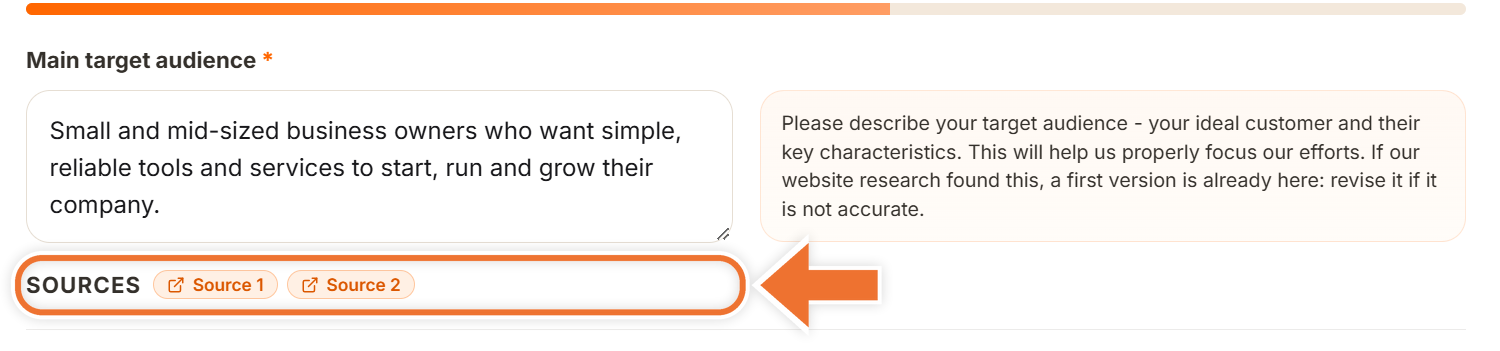
Aux étapes 3 et 4, certaines réponses affichent « Sources » sous la case. Chaque étiquette « Source » ouvre une page que l'AI a utilisée pour cette réponse : vous pouvez ainsi vérifier d'où vient une suggestion.
Si une suggestion est erronée
Modifiez ou videz le champ comme n'importe quel autre. C'est votre version qui est enregistrée, et l'AI ne la remplacera pas.
Si la recherche n'est pas disponible
Si la recherche ne peut pas s'exécuter, vous verrez un message commençant par « AI prefill was unavailable », et l'étape suivante s'ouvre quand même pour que vous la remplissiez vous-même.