
Le questionnaire d'accueil s'enregistre tout seul
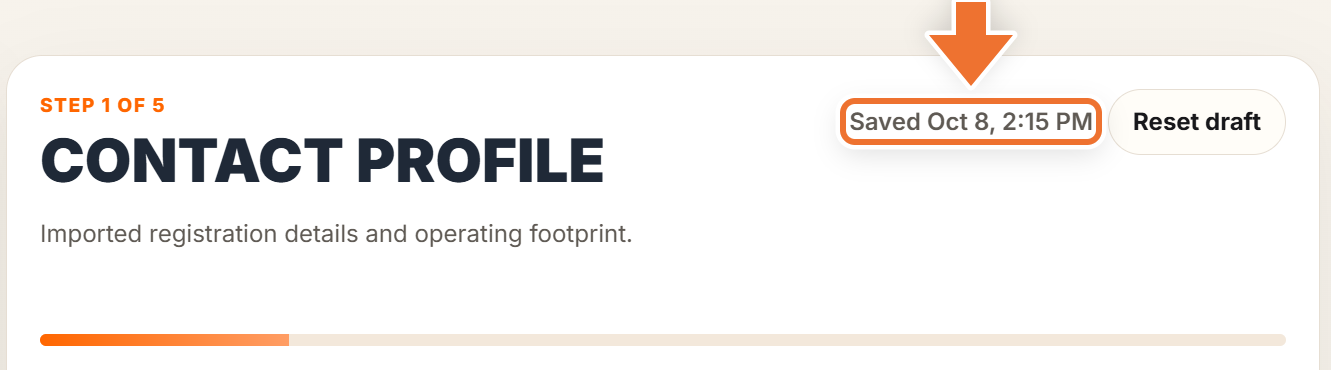
Vous n'avez jamais à appuyer sur un bouton d'enregistrement dans le questionnaire d'accueil. Environ une demi-seconde après que vous arrêtez de taper, vos réponses sont enregistrées, et tout ce qui est encore en attente est envoyé quand vous fermez l'onglet.
L'en-tête du formulaire indique quand vos réponses ont été enregistrées pour la dernière fois, par exemple « Saved Oct 8, 2:15 PM ». Pour un nouveau brouillon, il affiche « Saved Not saved yet » jusqu'à ce que vous changiez quelque chose. Après l'envoi, il passe à « Submitted » avec la date.
La carte Autosave
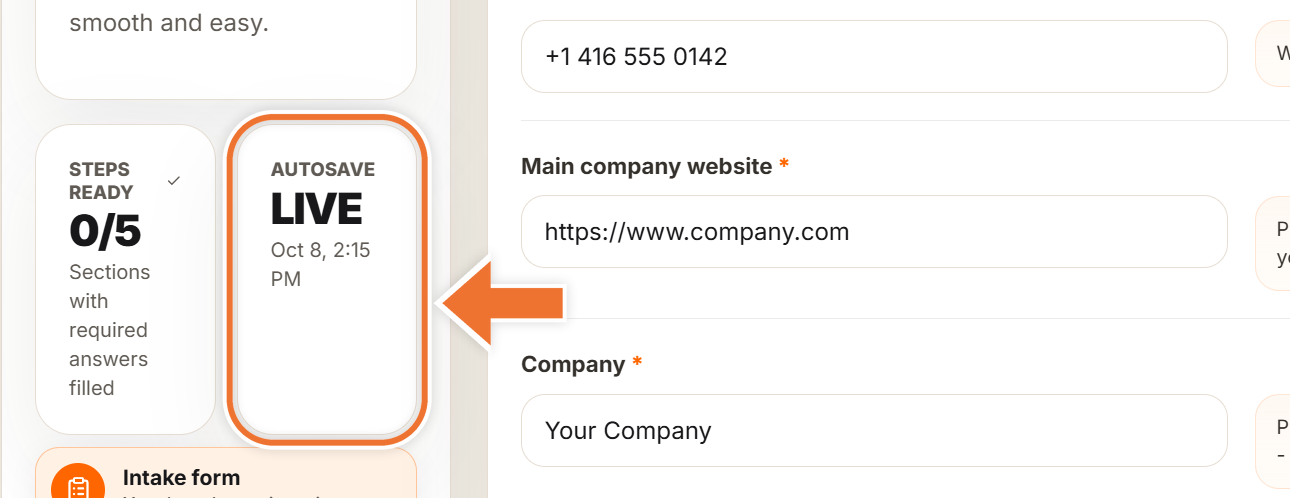
À gauche, sous l'aperçu du questionnaire d'accueil, la carte « Autosave » confirme la même chose. Elle affiche « LIVE » avec l'heure du dernier enregistrement, et passe à « Syncing » pendant un moment quand un enregistrement est en cours. Avant votre premier changement, elle affiche « Draft starts after your first change ».
Si l'enregistrement semble bloqué
- Surveillez l'heure « Saved » dans l'en-tête. Si elle avance pendant que vous tapez, tout va bien.
- Vérifiez votre connexion Internet. Si le navigateur est hors ligne, vous verrez « You appear to be offline – check your connection and try again. ». Vos réponses restent à l'écran; elles sont envoyées dès que vous êtes de nouveau en ligne et que vous changez quelque chose.
- Gardez le questionnaire d'accueil ouvert dans un seul onglet. Si vous voyez « Your answers could not be saved just now. Please reload this page, your answers are kept. », rechargez la page.
- En cas de doute, rechargez la page. Votre brouillon revient avec tout ce qui avait déjà été enregistré.
Votre session a été fermée pendant que vous travailliez
Si vous n'avez pas activé « Remember me », votre session est fermée après 60 minutes d'inactivité. Le prochain enregistrement vous amène alors à l'écran de connexion avec le message « Your session expired. Please log in again. ». Reconnectez-vous et vous reviendrez à votre brouillon. Tout ce qui a été enregistré avant la fin de la session est toujours là.
Les paramètres ont leurs propres boutons Save
L'enregistrement automatique ne couvre que le questionnaire d'accueil. Dans Paramètres, chaque bloc, comme « Default channels », « Your timezone », « Your currency » ou « Phone for calls », a son propre bouton « Save ». Appuyez dessus et attendez que « Saved » apparaisse en dessous avec un crochet avant de quitter la page.
Vous perdez encore des changements?
Si des réponses ne restent pas enregistrées même après un rechargement, dites-nous à quelle étape et à quelle question c'est arrivé, pour que nous puissions examiner la situation.