
Où se connecter
L'espace client IN-STORE regroupe votre compte, votre questionnaire d'accueil et votre espace de travail. Vous pouvez l'ouvrir depuis n'importe quelle page du site : appuyez sur le bouton orange « Commencer » en haut à droite de l'en-tête, ou sur le bouton « SE CONNECTER » sous « Espace client », au bas de la page.
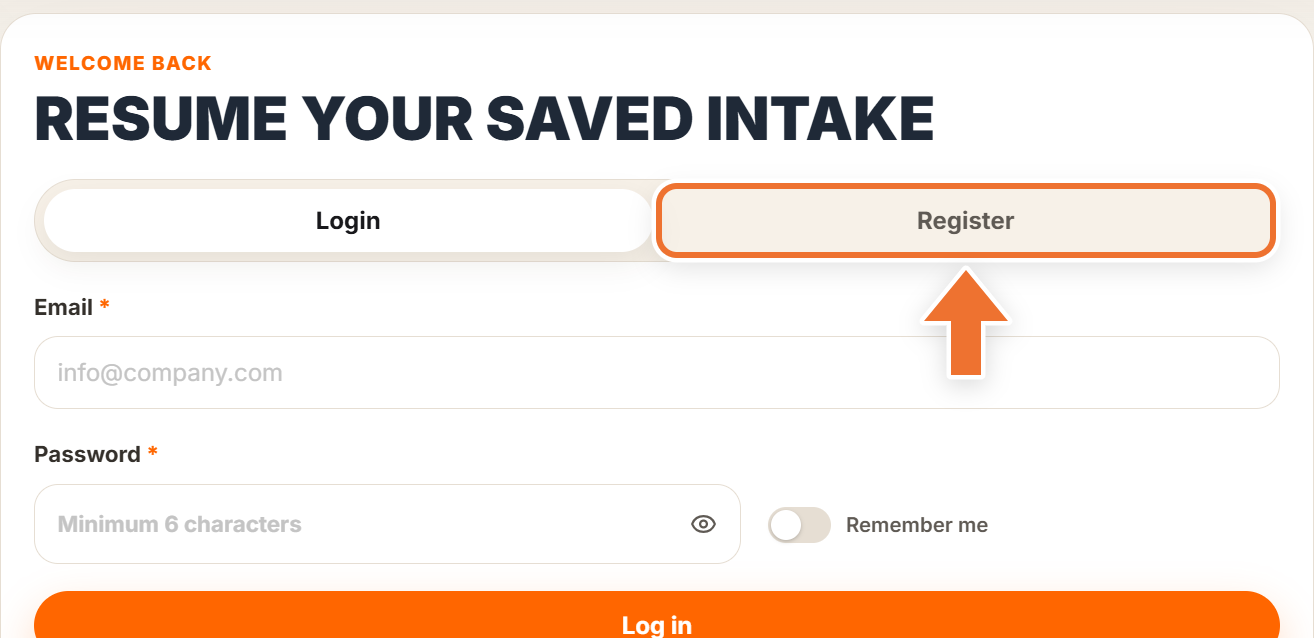
Le panneau de connexion comporte deux onglets en haut : « Login » pour un compte existant et « Register » pour un nouveau compte.

Étape 1 : ouvrir l'onglet « Register »
Dans le panneau de connexion, passez de l'onglet « Login » à l'onglet « Register ». Le titre devient « Save your intake by account » et le formulaire d'inscription s'affiche.
Étape 2 : remplir le formulaire d'inscription
- Nom complet : obligatoire. C'est ainsi que notre équipe s'adressera à vous.
- Entreprise et site Web : facultatifs, mais ils nous aident à nous préparer avant que vous commenciez votre questionnaire d'accueil. Votre site Web peut aussi être une page de médias sociaux.
- Courriel : obligatoire. Il devient votre identifiant de connexion et reçoit les confirmations et les avis.
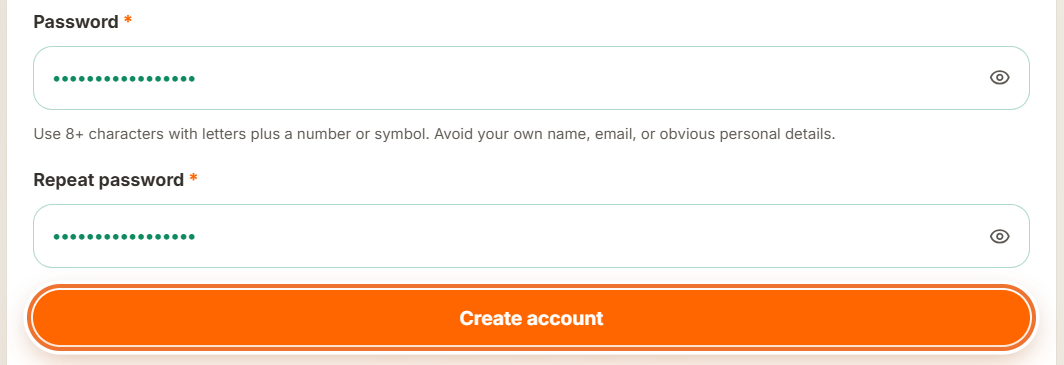
- Mot de passe : au moins 8 caractères, avec des lettres et un chiffre ou un symbole. Évitez votre nom, votre courriel ou d'autres renseignements personnels évidents. La bordure du champ devient verte dès que le mot de passe est assez robuste.
- Saisissez de nouveau le mot de passe dans le champ « Repeat password » et appuyez sur « Create account ».
Étape 3 : confirmer votre courriel
Après avoir appuyé sur « Create account », vous verrez le message « Check your inbox and confirm your email before logging in. » Nous vous envoyons un courriel intitulé « Confirm your email to access your IN-STORE intake ». Ouvrez-le et appuyez sur « Verify your email ».
Le lien vous ramène au panneau de connexion avec le message « Email confirmed. You can log in now. » Restez dans l'onglet « Login », entrez votre courriel et votre mot de passe, puis appuyez sur « Log in ».
Continuer avec Google, Apple, Facebook, LinkedIn ou Microsoft
Sous le bouton principal se trouve une rangée de boutons de connexion partenaires : Google, Apple, Facebook, LinkedIn et Microsoft. Appuyez sur celui que vous utilisez, choisissez votre compte dans la fenêtre qui s'ouvre, et vous revenez dans l'espace client déjà connecté. Aucune confirmation de courriel séparée, aucun mot de passe à retenir.
Les mêmes boutons servent à votre première visite et à chaque connexion par la suite, dans l'onglet « Login » comme dans l'onglet « Register ».

Se reconnecter
La fois suivante, ouvrez l'espace client et restez dans l'onglet « Login ». Entrez votre courriel et votre mot de passe, puis appuyez sur « Log in ». Si vous vous êtes inscrit avec un compte partenaire, appuyez de nouveau sur le même bouton partenaire.
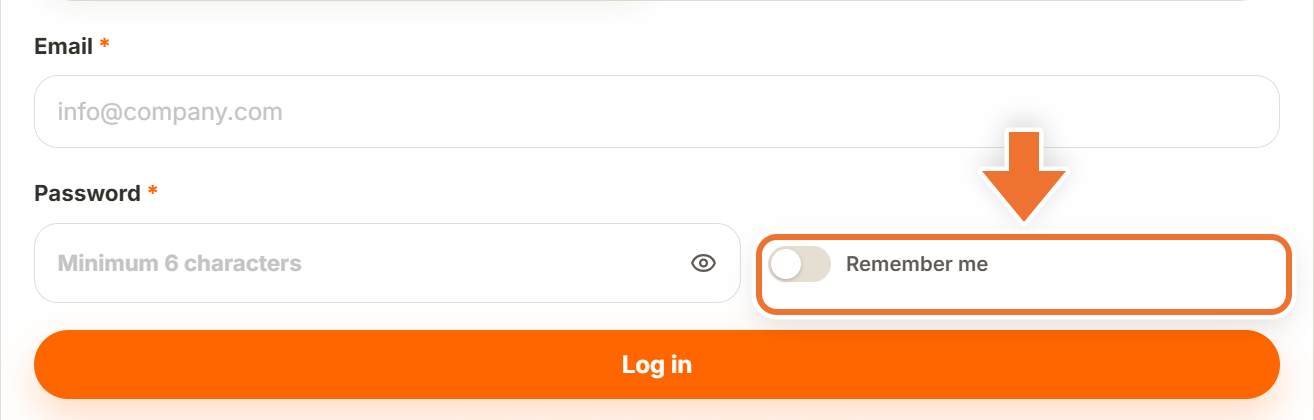
Activez « Remember me » à côté du champ du mot de passe pour rester connecté sur cet appareil jusqu'à 30 jours. Sans cette option, vous êtes déconnecté après 60 minutes d'inactivité. Laissez-la désactivée sur un ordinateur partagé ou public.
Vous n'arrivez pas à entrer?
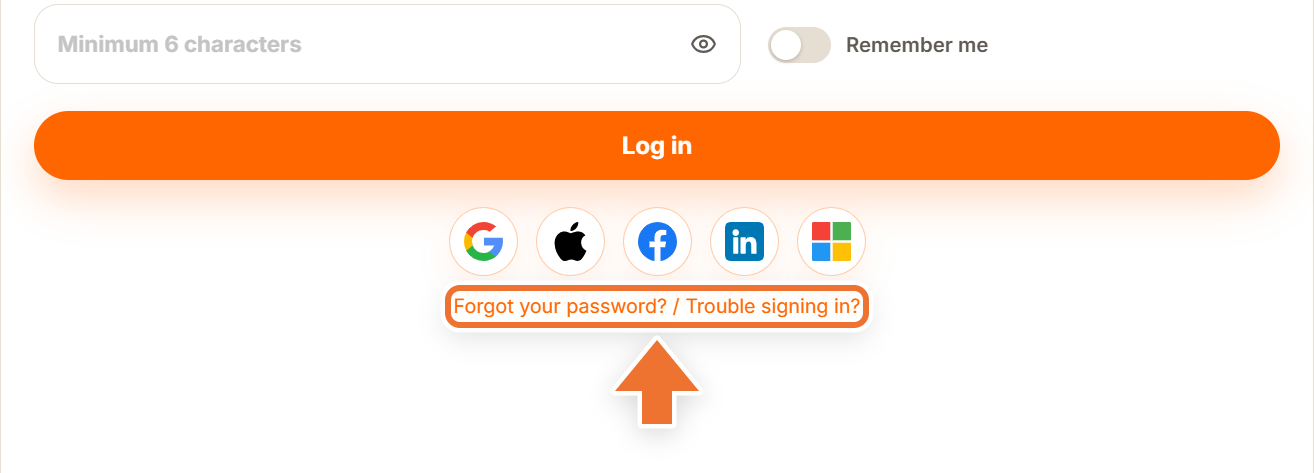
Utilisez le lien « Forgot your password? / Trouble signing in? » sous les boutons de connexion partenaires. Il vous mène à la page de récupération du mot de passe.
Ce qui se passe après la connexion
À votre première connexion, on vous demande de lire et d'accepter l'offre publique, puis de démarrer votre abonnement. Les nouveaux comptes IN-STORE obtiennent le premier mois gratuit. Une fois votre abonnement actif, le questionnaire d'accueil marketing s'ouvre.