Зачем мы запрашиваем доступ
В рамках услуги контент-маркетинга In-Store публикует посты на вашей странице Facebook от вашего имени. Чтобы это было безопасно, вы добавляете In-Store как партнёра в свой бизнес-аккаунт Meta и даёте нам доступ к своей странице. Мы просим только разрешение на создание и публикацию постов, а не на изменение настроек страницы или управление тем, у кого ещё есть доступ. Вы всегда остаётесь владельцем своей страницы и своего бизнеса и можете отозвать наш доступ в любой момент. Весь процесс занимает около десяти минут.
Какой ID вам понадобится от нас
Вы не передаёте нам свой пароль. Вместо этого вы по ID предоставляете бизнес-портфолио In-Store доступ к своей странице.
Что вам понадобится
- Страница Facebook вашего бизнеса в бизнес-аккаунте Meta, то есть в бесплатном бизнес-портфолио, которое предоставляет Meta.
- Полный контроль над этим бизнес-портфолио. Партнёрский доступ можно предоставить только на этом уровне, поэтому роли администратора одной лишь страницы недостаточно.
- ID бизнес-портфолио In-Store, который мы вам сообщили.
- Около десяти минут.
Шаг 1. Откройте «Business settings» и перейдите в «Partners»
- Перейдите на business.facebook.com/settings и войдите. Можно также открыть Meta Business Suite, нажать «Settings» внизу слева, а затем «Business settings».
- Если вы управляете несколькими компаниями, выберите ту, которой принадлежит ваша страница, с помощью переключателя вверху слева.
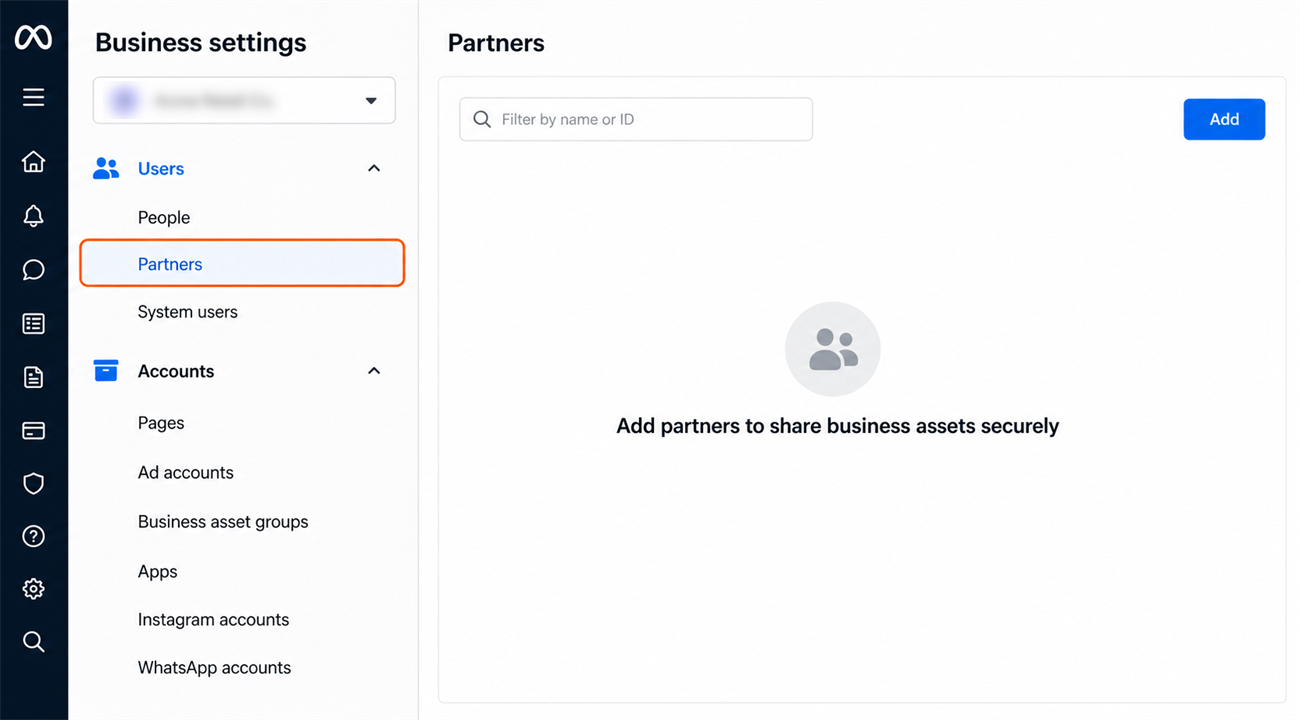
- В меню слева в разделе «Users» нажмите «Partners».
Шаг 2. Начните добавлять In-Store как партнёра
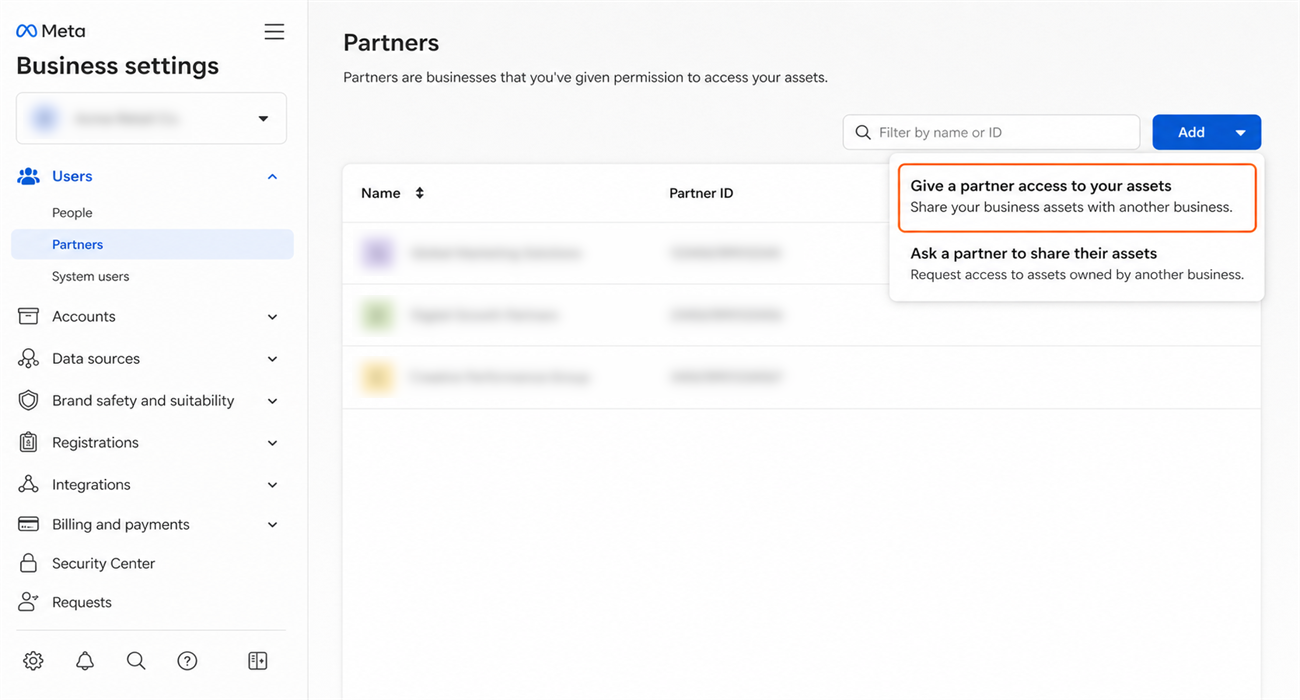
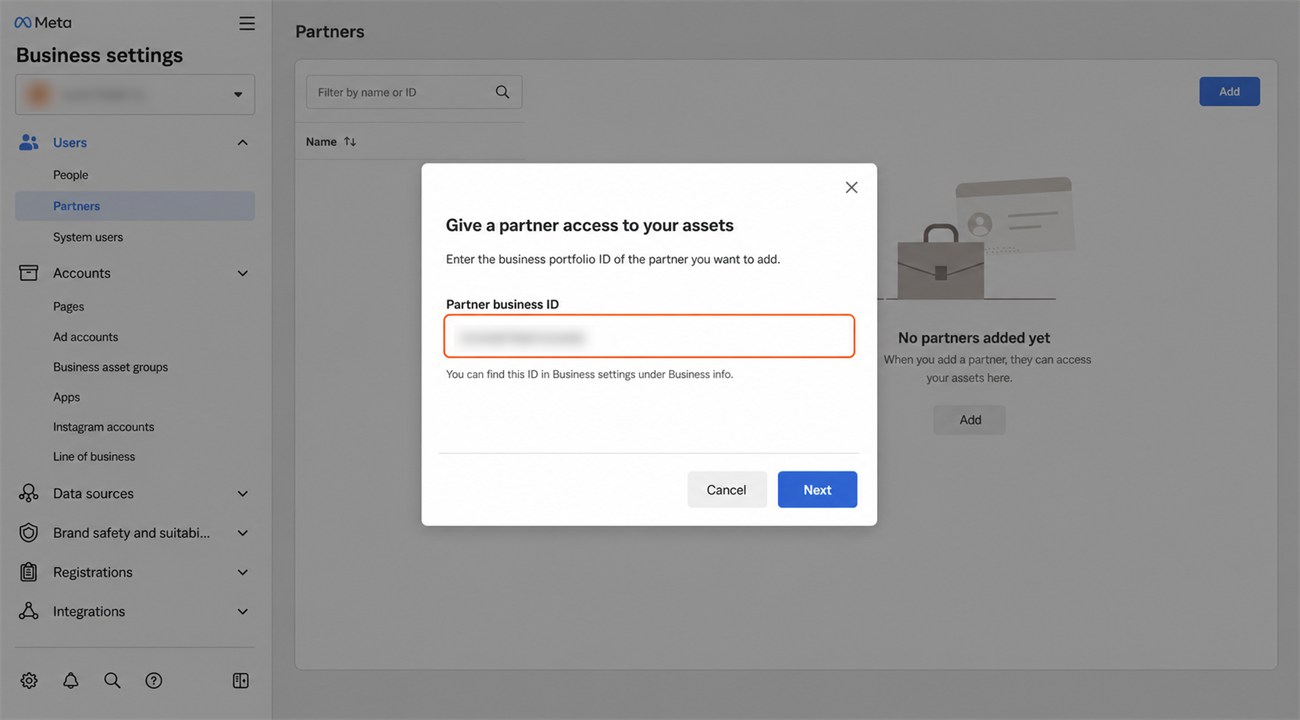
Нажмите синюю кнопку «Add» в правом верхнем углу и выберите «Give a partner access to your assets». Другие пункты этого меню делают обратное, то есть запрашивают у партнёра доступ к его ресурсам, поэтому убедитесь, что выбрали именно этот.
Шаг 3. Введите ID бизнес-портфолио In-Store
Вставьте в поле ID бизнес-портфолио In-Store, который мы вам дали, и нажмите «Next». Перед тем как продолжить, внимательно проверьте номер: доступ, выданный по неверному ID, получит посторонний.
Шаг 4. Дайте In-Store доступ к своей странице
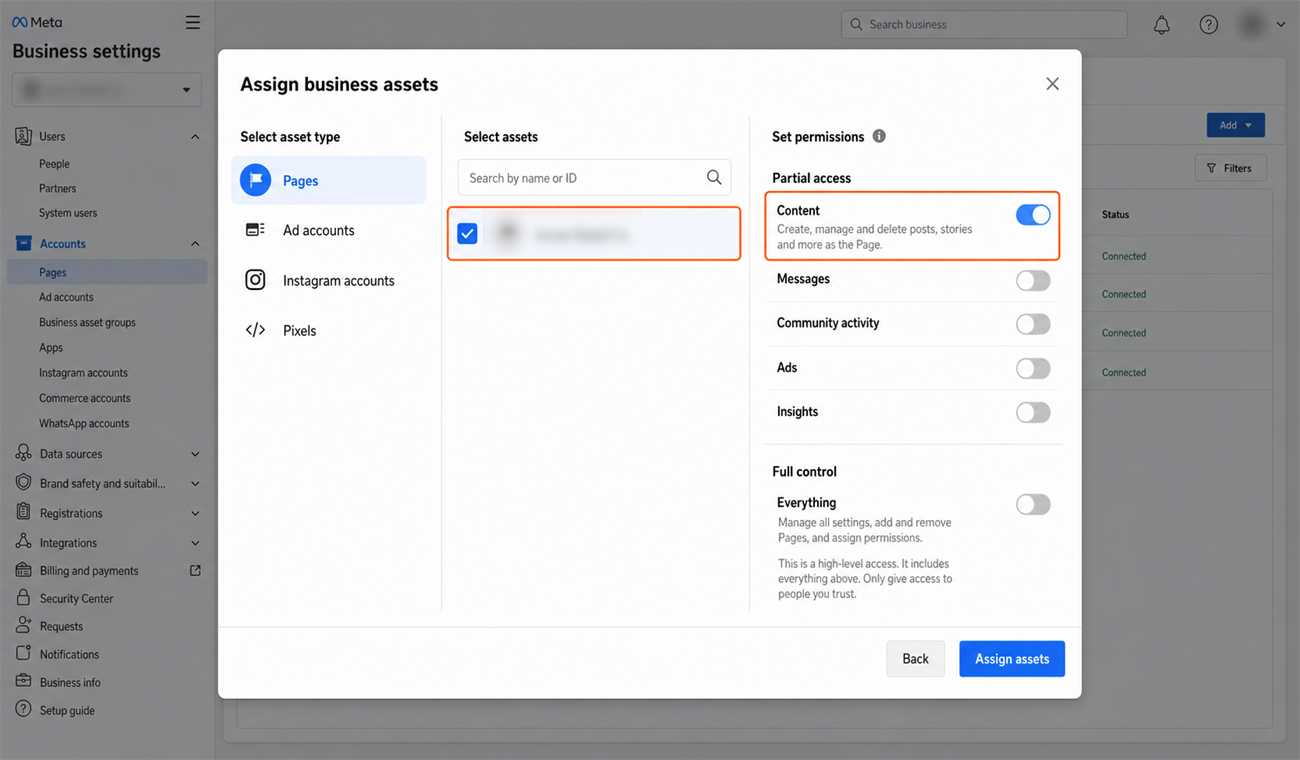
- В типе ресурса выберите «Pages».
- Отметьте поле рядом со своей страницей.
- Включите «Content». Это разрешение позволяет нам создавать и публиковать посты для вас.
- Оставьте «Full control» выключенным. Нам это не нужно, к тому же оно передало бы настройки вашей страницы и управление тем, у кого ещё есть доступ.
- Нажмите «Assign assets».
Шаг 5. Проверьте подключение
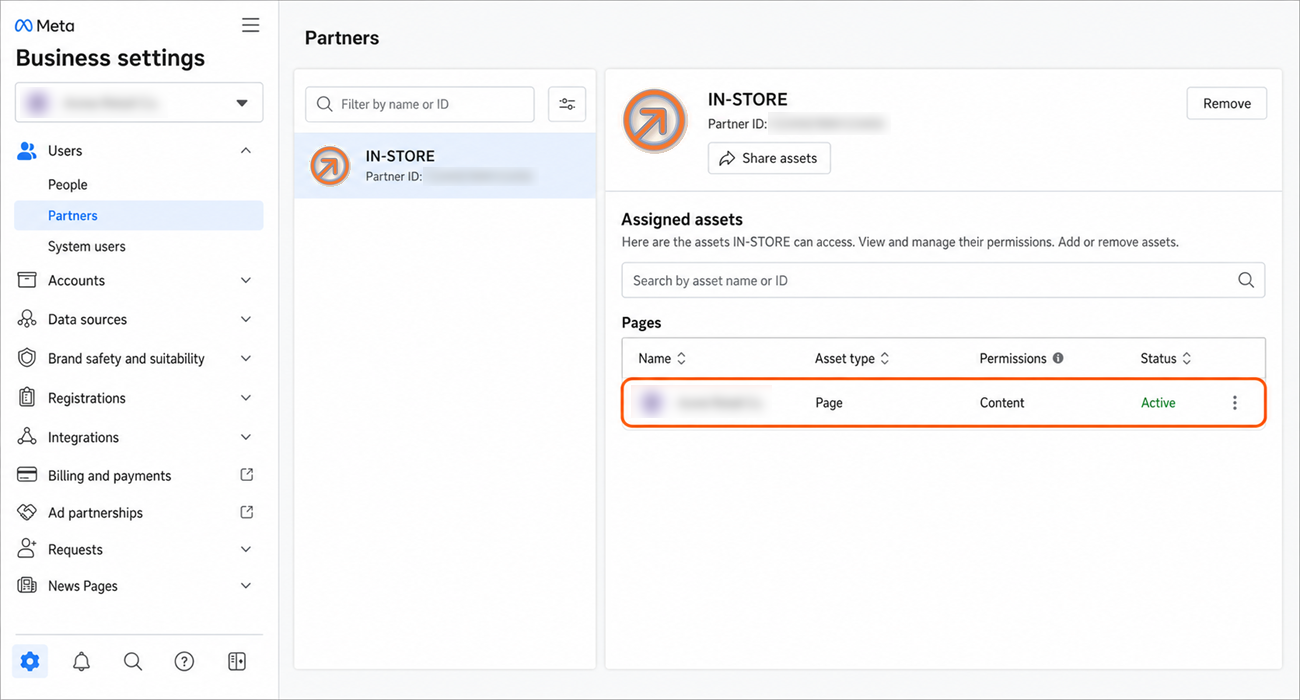
Теперь In-Store должен отображаться как партнёр с доступом к вашей странице. Если это так, всё готово.
Что происходит дальше
Вот и всё. Теперь In-Store может публиковать на вашей странице, и мы сообщим вам, когда публикации запустятся. Вы всё это время остаётесь владельцем своей страницы и своего бизнеса.
Как отозвать наш доступ в любой момент
Вы всегда сохраняете контроль. Чтобы потом удалить In-Store, перейдите в «Business settings», затем в «Partners», выберите In-Store, нажмите «Options», затем «Remove from business portfolio» и подтвердите. Так вы отзовёте наш доступ к своей странице.
Если вы хотите подключить Instagram
Instagram управляется через тот же бизнес-аккаунт Meta, но считается отдельным ресурсом, поэтому доступ к странице не даёт доступа к вашему аккаунту Instagram. Если вы хотите, чтобы мы публиковали и в Instagram, далее следуйте руководству по Instagram. Оно продолжает это руководство и займёт ещё несколько минут.
Нужна помощь?
Спросите наш интерактивный чат-бот или позвоните нам. Наши контакты доступны по ссылке ниже.