
Перед началом
У Instagram нет отдельного процесса подключения для бизнеса. Публикация в аккаунт Instagram всегда идёт через страницу Facebook, к которой этот аккаунт привязан, и оба находятся в одном бизнес-аккаунте Meta. Это правило Instagram, и оно действует для всех инструментов публикации, а не только для нас.
Поэтому это руководство продолжает наше руководство по Facebook. Если вы его ещё не читали, начните с него. Там подробно, со скриншотами, показано, как дать In-Store доступ к ресурсу Meta, а здесь предполагается, что вы уже один раз прошли этот процесс.
Наличие страницы не означает, что мы будем на ней публиковать. Мы публикуем только в те каналы, о которых вы нас попросили, так что мы можем вести ваш Instagram, а ваша страница Facebook останется нетронутой.
Зачем мы запрашиваем доступ
В рамках услуги контент-маркетинга In-Store публикует посты в вашем аккаунте Instagram от вашего имени. Вы не передаёте нам свой пароль. Вместо этого ваш аккаунт Instagram привязывается к вашей странице Facebook, и In-Store получает разрешение публиковать в нём контент через ваш бизнес-аккаунт Meta. Вы всегда остаётесь владельцем аккаунта, можете и дальше публиковать сами и можете отозвать наш доступ в любой момент.
Что вам понадобится
- Данные для входа в Instagram и телефон под рукой, если Instagram попросит подтвердить, что это вы.
- Профессиональный аккаунт Instagram. Переключиться на него можно бесплатно, если ваш аккаунт пока личный.
- Около десяти минут.
Шаг 1. Переключите аккаунт Instagram на профессиональный
Instagram разрешает инструментам публикации подключаться только к профессиональным аккаунтам, то есть к аккаунтам «Business» или «Creator». Нам подходит любой из них. Если ваш аккаунт уже профессиональный, переходите сразу к следующему разделу.
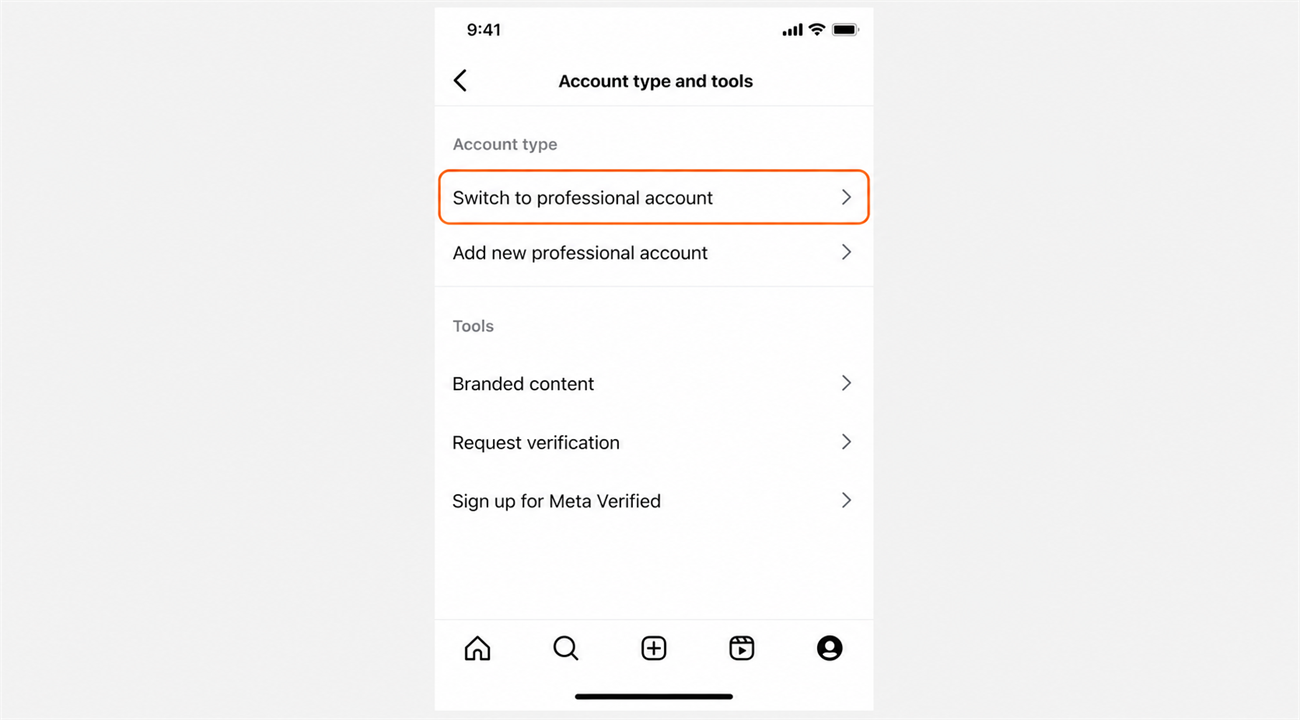
- Откройте приложение Instagram и перейдите в свой профиль.
- Откройте меню, затем «Settings and privacy».
- Найдите «Account type and tools» и нажмите «Switch to professional account».
- Выберите «Business» (или «Creator», если это вам больше подходит) и следуйте подсказкам.
Шаг 2. Привяжите аккаунт Instagram к своей странице Facebook
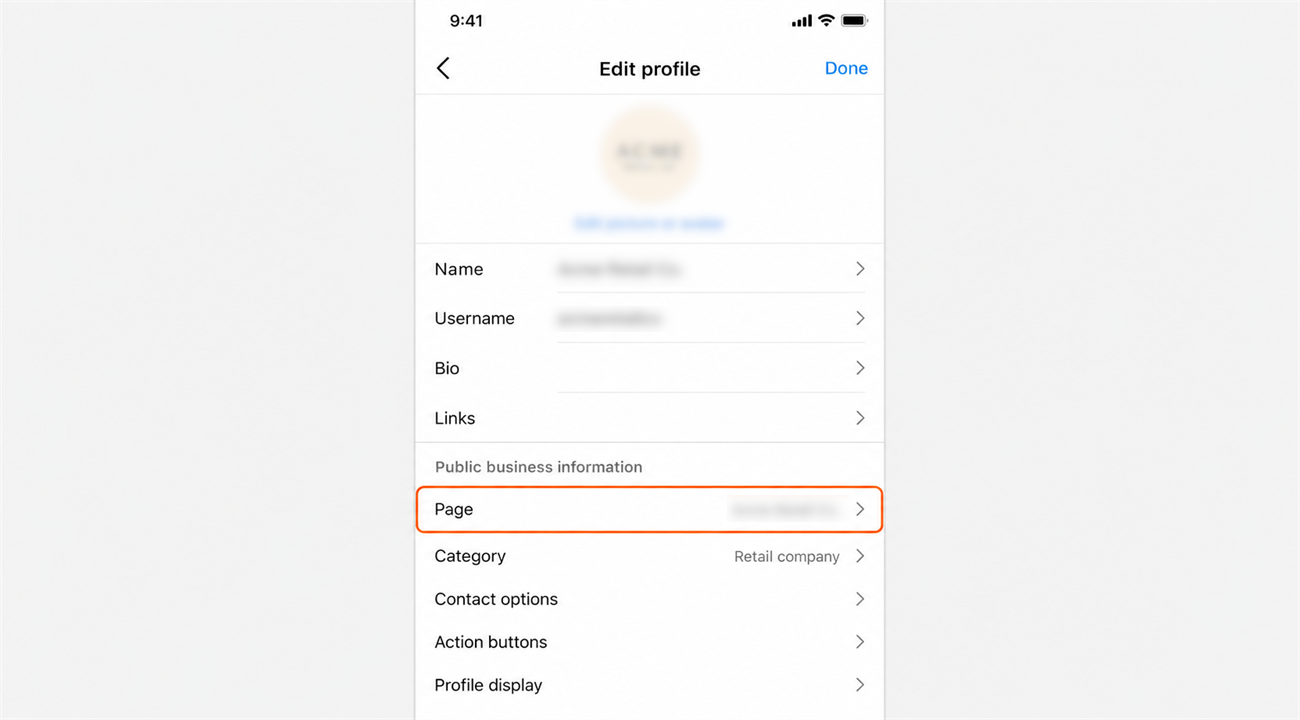
Не выходя из приложения Instagram, откройте «Edit profile», найдите пункт «Page» или «Connected accounts» и подключите страницу Facebook, которую вы использовали, следуя руководству по Facebook. Если появится запрос, войдите в Facebook. Если подключить не ту страницу, публикация работать не будет.
Шаг 3. Проверьте, что Instagram появился в вашем бизнес-портфолио
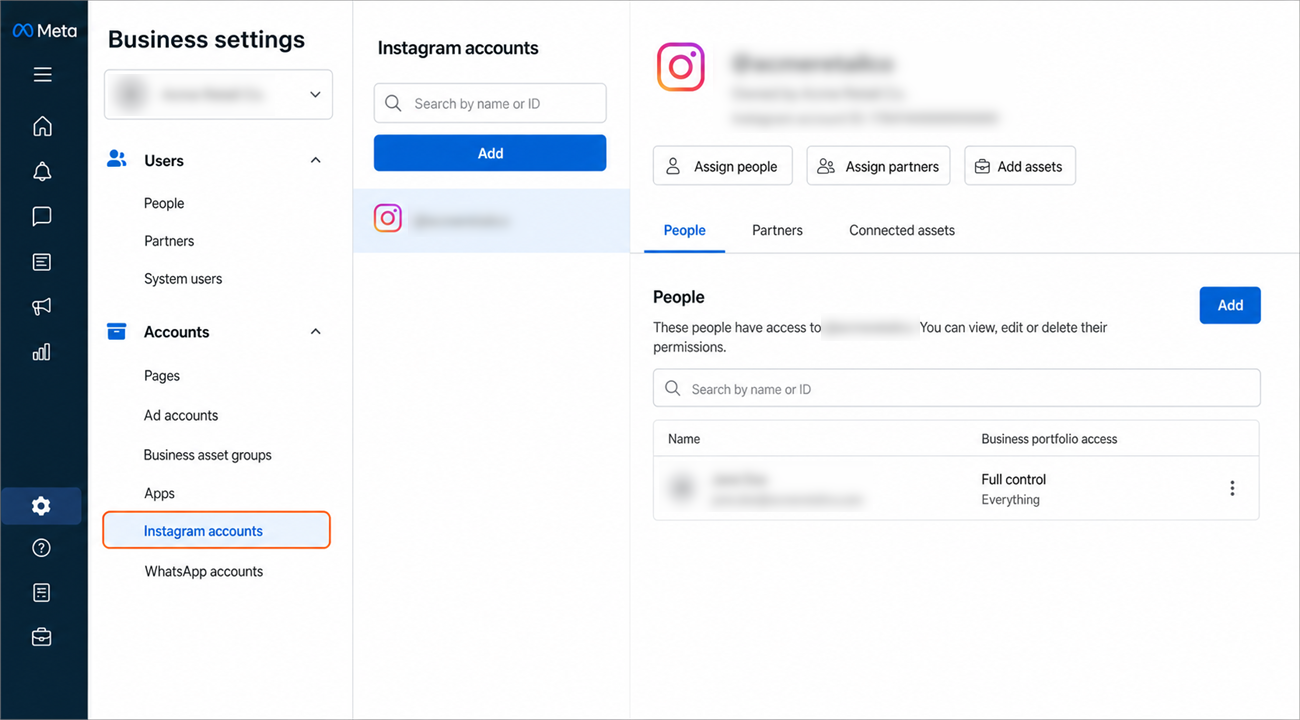
Вернитесь на business.facebook.com/settings и войдите. В меню слева в разделе «Accounts» нажмите «Instagram accounts». Ваш аккаунт должен быть в этом списке, потому что привязка к странице на шаге 2 добавляет его в бизнес-портфолио, которому принадлежит страница.
Если его там нет, добавьте его кнопкой «Add» и войдите в Instagram, когда появится запрос.
Шаг 4. Дайте In-Store доступ к своему аккаунту Instagram
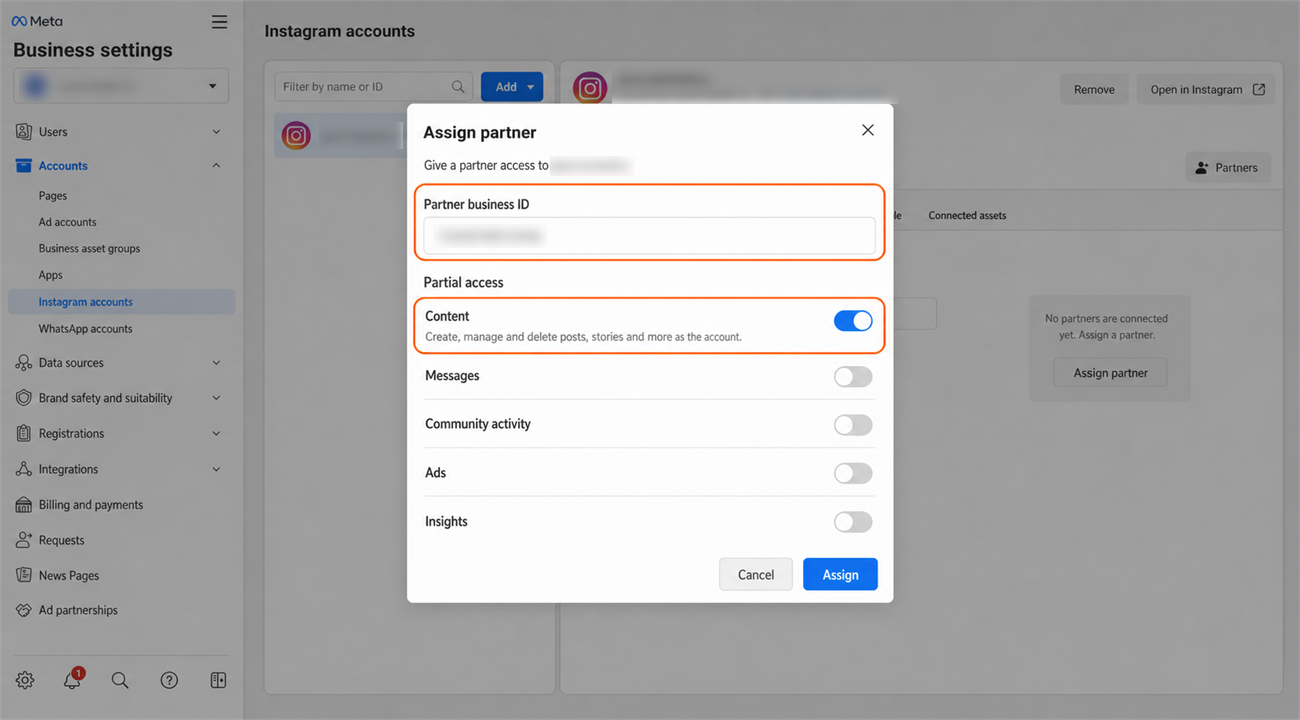
Выбрав свой аккаунт Instagram, откройте его партнёрский доступ и назначьте In-Store, используя ID бизнес-портфолио In-Store, который мы дали вам при привязке страницы Facebook. Предоставьте разрешение на контент: именно оно позволяет нам создавать и публиковать посты.
Мы не просим контроля над самим аккаунтом. Нам не нужно менять ваши настройки, данные для входа или то, у кого ещё есть доступ.
Шаг 5. Проверьте подключение
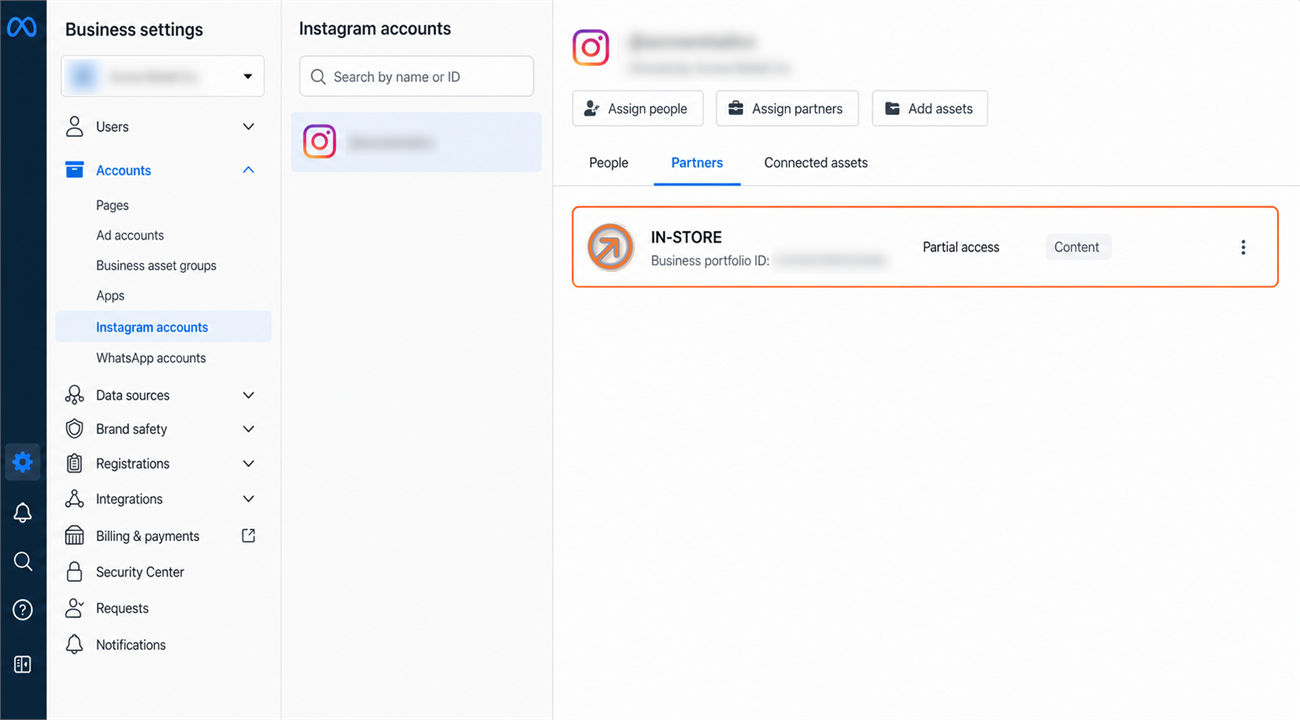
Теперь в вашем аккаунте Instagram должен отображаться In-Store как партнёр с доступом. Если это так, всё готово, и отправлять нам ничего не нужно.
Что происходит дальше
Вот и всё. Теперь In-Store может публиковать в вашем аккаунте Instagram, и мы сообщим вам, когда публикации запустятся. Вы всё это время остаётесь владельцем аккаунта и можете публиковать сами, когда захотите.
Одно ограничение, о котором стоит знать
Instagram не разрешает инструментам публикации удалять посты. Мы можем создавать и публиковать, но удалить пост нужно будет вам самим в приложении Instagram, так же как вы удаляете любой другой пост.
Это не особенность In-Store. Это ещё одно ограничение инструментов публикации в Instagram, поэтому так же обстоит дело с любым другим агентством или сервисом отложенного постинга.
Как отозвать наш доступ в любой момент
Вы всегда сохраняете контроль. Чтобы потом удалить In-Store, перейдите в «Business settings», затем в «Partners», выберите In-Store и удалите нас из своего бизнес-портфолио. Так вы отзовёте наш доступ ко всему, что нам назначили, включая аккаунт Instagram.
Чтобы удалить только Instagram и оставить всё остальное, откройте свой аккаунт Instagram в разделе «Accounts» в «Business settings» и отзовите доступ In-Store к этому ресурсу.
Нужна помощь?
Спросите наш интерактивный чат-бот или позвоните нам. Наши контакты доступны по ссылке ниже.