
Навіщо нам доступ
У межах вашої послуги контент-маркетингу In-Store публікує дописи на вашій сторінці Facebook від вашого імені. Щоб ми могли робити це безпечно, ви додаєте In-Store як партнера у своєму бізнес-акаунті Meta й надаєте нам доступ до своєї сторінки. Ми просимо лише дозвіл створювати й публікувати дописи, а не змінювати налаштування сторінки чи керувати тим, хто ще має доступ. Ви завжди залишаєтеся власником своєї сторінки та свого бізнесу й можете будь-коли скасувати наш доступ. Увесь процес займає близько десяти хвилин.
ID, який ми вам надамо
Ви не передаєте нам свій пароль. Натомість ви надаєте бізнес-портфоліо In-Store доступ до своєї сторінки за його ID.
Що вам знадобиться
- Сторінка Facebook вашої компанії в бізнес-акаунті Meta, безкоштовному бізнес-портфоліо, яке надає Meta.
- Повний контроль над цим бізнес-портфоліо. Партнерський доступ можна надати лише на цьому рівні, тож ролі адміністратора лише сторінки недостатньо.
- ID бізнес-портфоліо In-Store, який ми надали.
- Близько десяти хвилин.
Крок 1: відкрийте «Business settings» і перейдіть до «Partners»
- Перейдіть на business.facebook.com/settings і увійдіть. Також можна відкрити Meta Business Suite, натиснути «Settings» унизу ліворуч, а потім «Business settings».
- Якщо ви керуєте кількома компаніями, виберіть ту, якій належить ваша сторінка, за допомогою перемикача вгорі ліворуч.
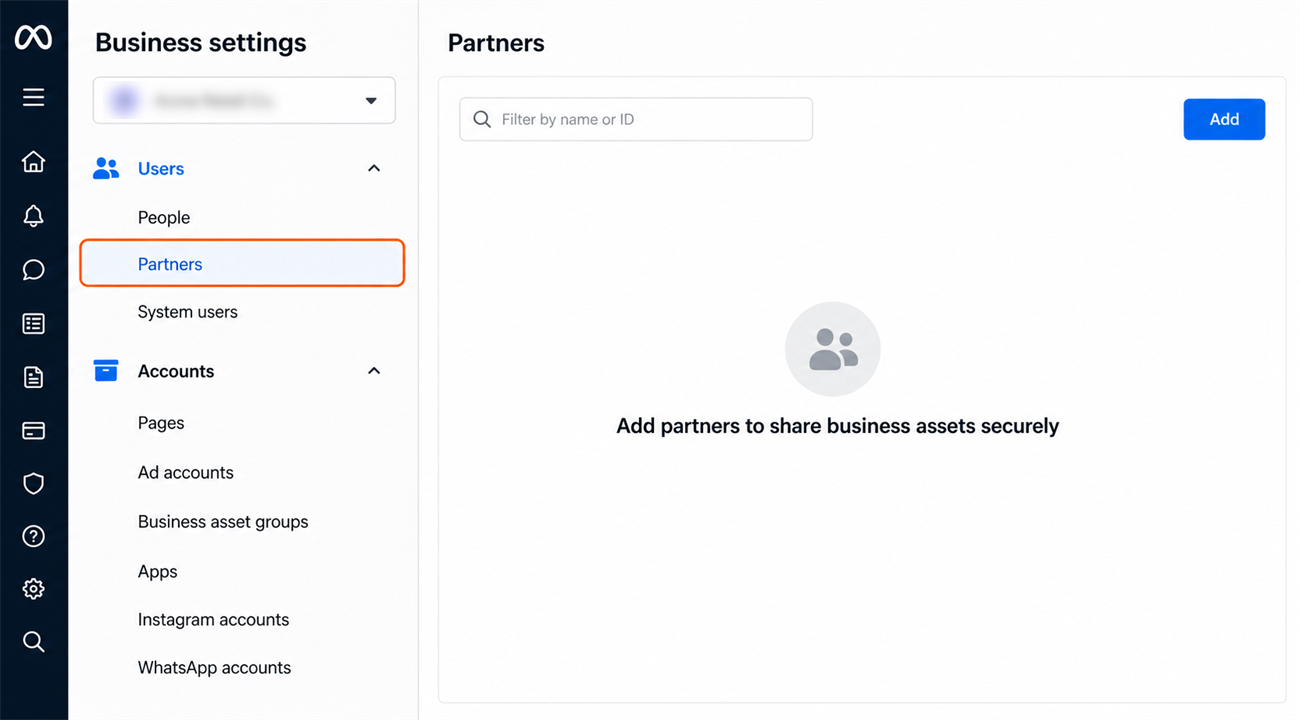
- У меню ліворуч у розділі «Users» натисніть «Partners».
Крок 2: почніть додавати In-Store як партнера
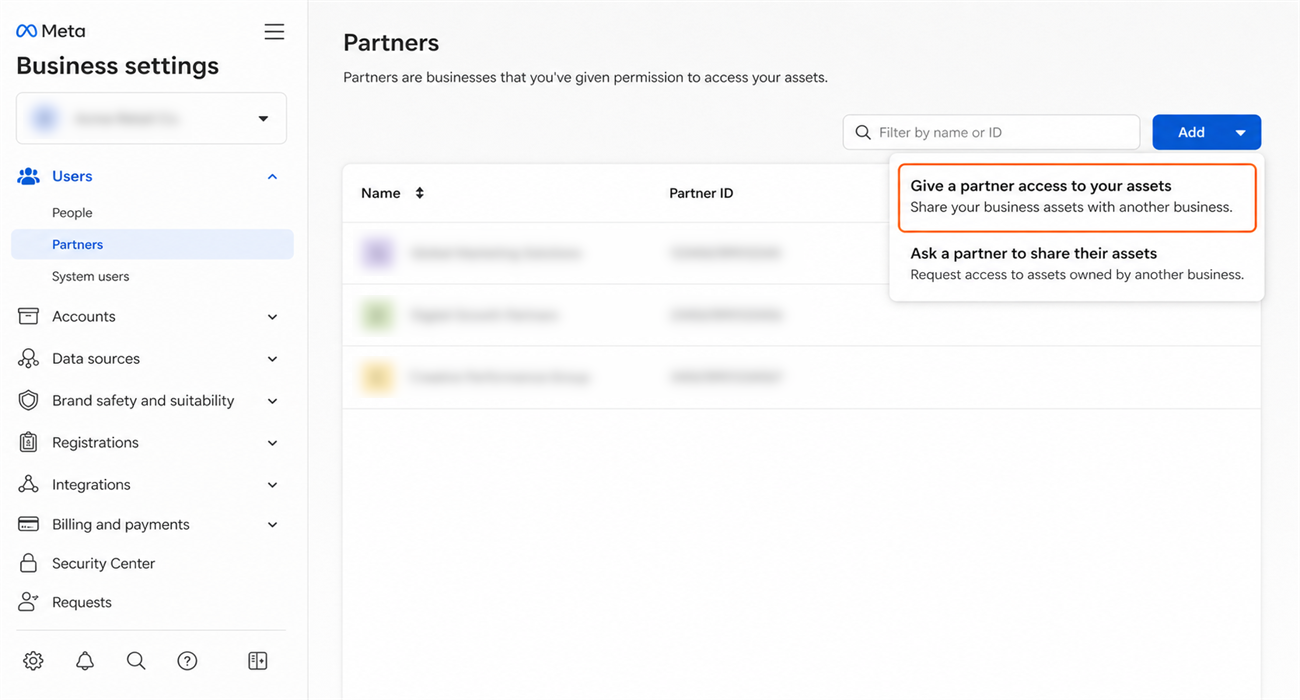
Натисніть синю кнопку «Add» у правому верхньому куті, а потім виберіть «Give a partner access to your assets». Інші варіанти в цьому меню роблять протилежне й просять у партнера доступ до його ресурсів, тож переконайтеся, що вибрали саме цей.
Крок 3: введіть ID бізнес-портфоліо In-Store
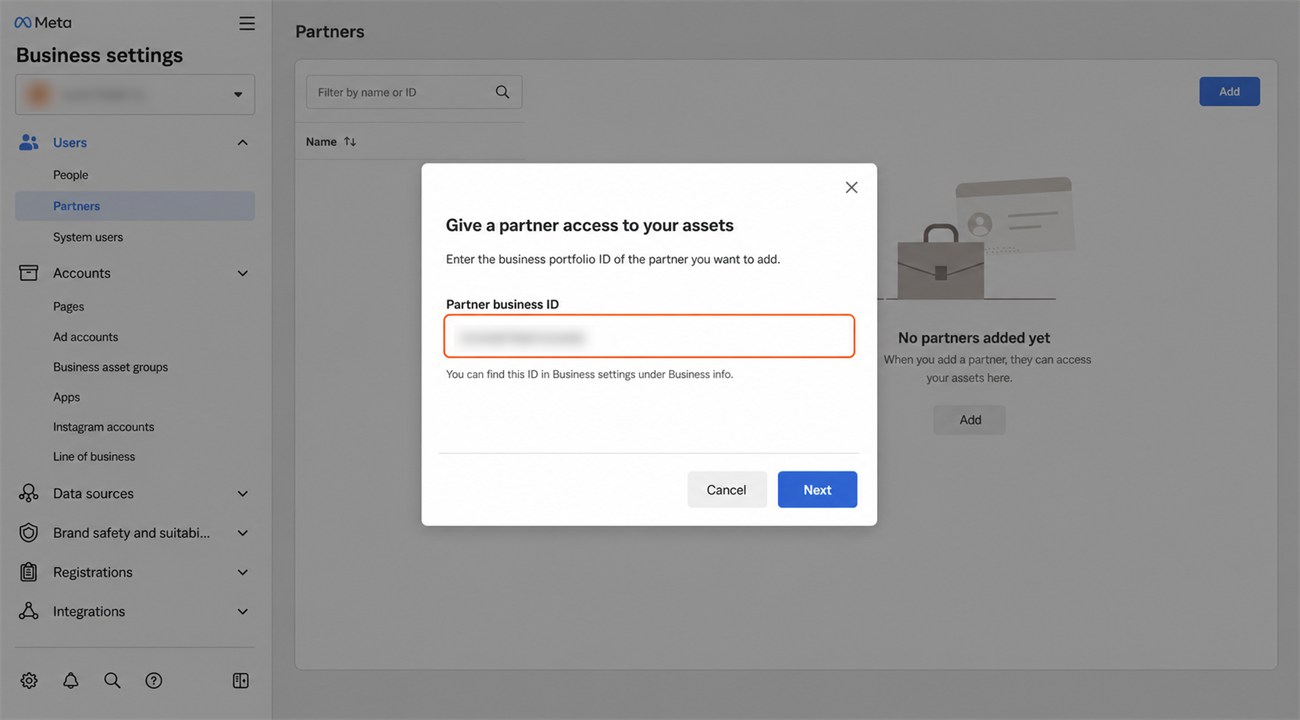
Вставте в поле ID бізнес-портфоліо In-Store, який ми вам надали, і натисніть «Next». Уважно перевірте номер, перш ніж продовжити, бо доступ, наданий за неправильним ID, отримає стороння людина.
Крок 4: надайте In-Store доступ до своєї сторінки
- У полі типу ресурсу виберіть «Pages».
- Поставте позначку поруч зі своєю сторінкою.
- Увімкніть «Content». Саме цей дозвіл дає нам змогу створювати й публікувати дописи для вас.
- Залиште «Full control» вимкненим. Він нам не потрібен, і до того ж він передав би налаштування вашої сторінки та контроль над тим, хто ще має доступ.
- Натисніть «Assign assets».
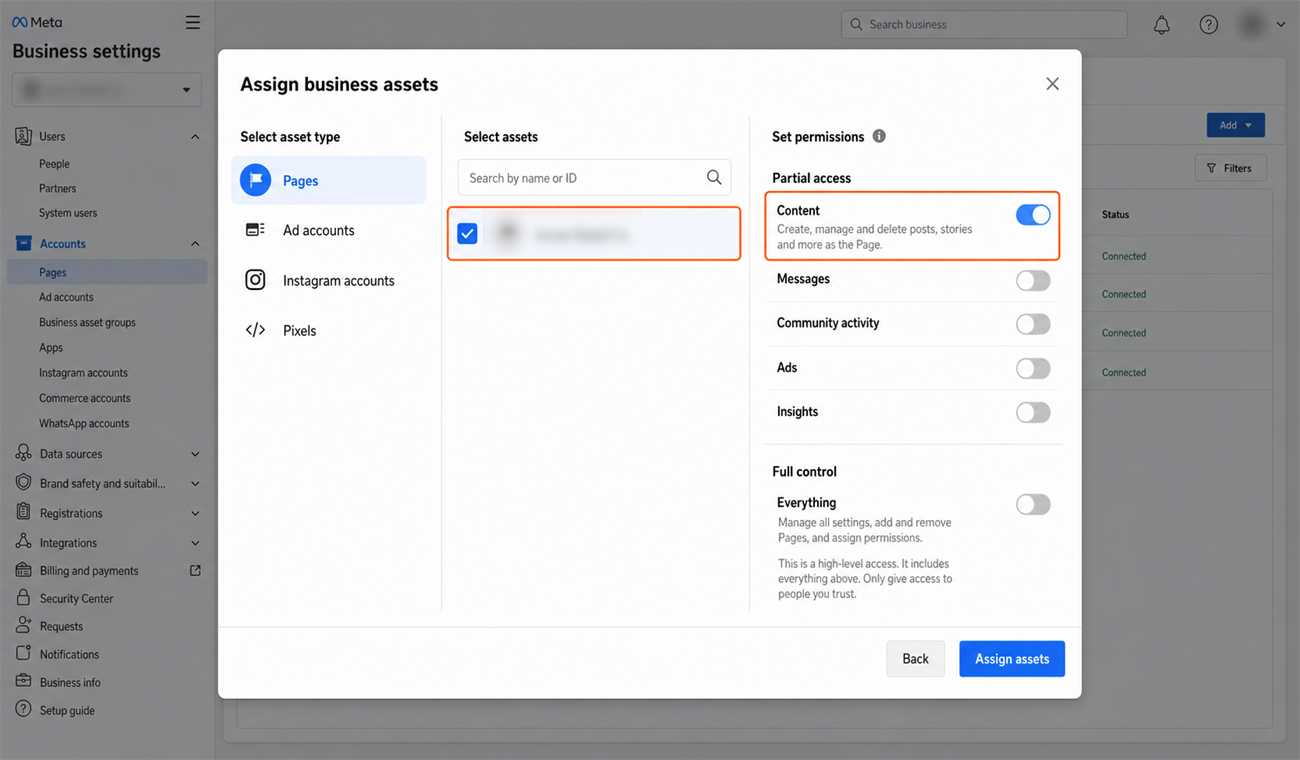
Крок 5: підтвердьте підключення
Тепер In-Store має бути в списку партнерів із доступом до вашої сторінки. Якщо так, усе готово.
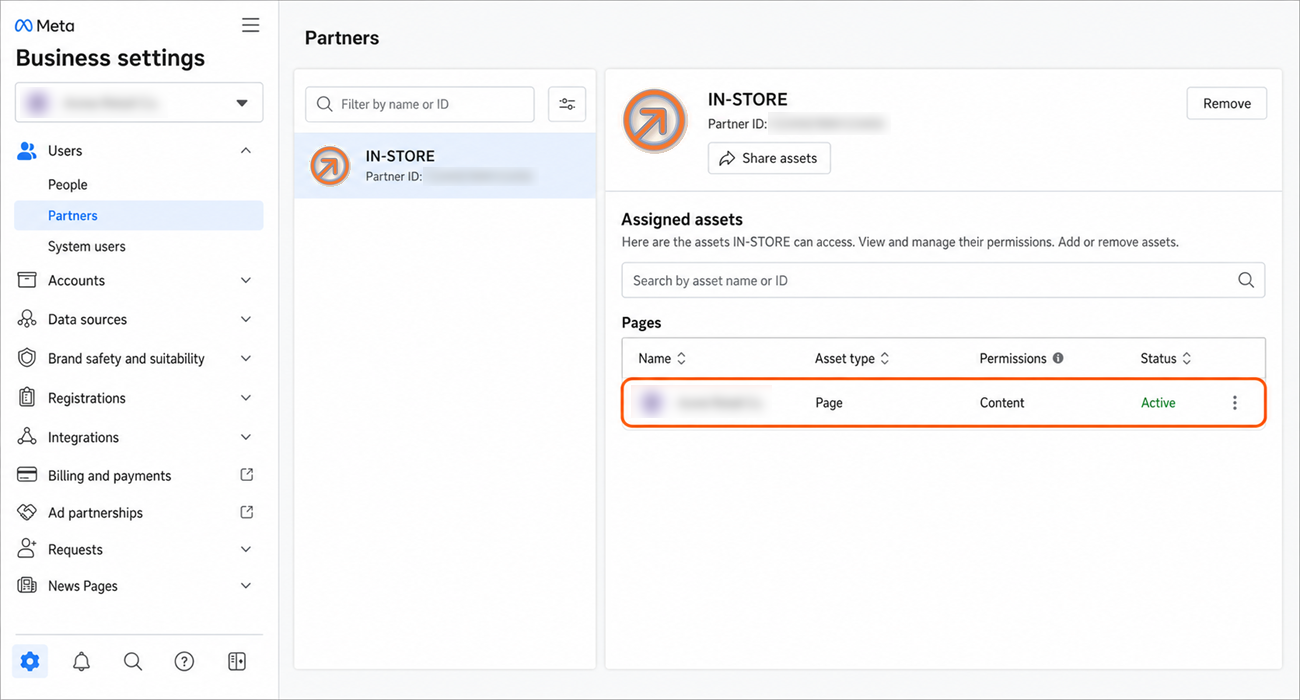
Що відбувається далі
От і все. Тепер In-Store може публікувати на вашій сторінці, і ми повідомимо вас, щойно публікації запрацюють. Ви весь час залишаєтеся власником своєї сторінки та свого бізнесу.
Як скасувати наш доступ будь-коли
Усе завжди під вашим контролем. Щоб пізніше видалити In-Store, перейдіть до «Business settings», потім «Partners», виберіть In-Store, натисніть «Options», потім «Remove from business portfolio» і підтвердьте. Так ви скасуєте наш доступ до вашої сторінки.
Якщо ви хочете підключити Instagram
Instagram керується через той самий бізнес-акаунт Meta, але вважається окремим ресурсом, тож доступ до сторінки не означає доступу до облікового запису Instagram. Якщо ви хочете, щоб ми публікували також в Instagram, далі виконайте інструкцію для Instagram. Вона продовжує цю інструкцію й займає ще кілька хвилин.
Потрібна допомога?
Запитайте наш інтерактивний чат-бот або зателефонуйте нам. Наші контакти можна знайти за посиланням нижче.