

Перш ніж почати
В Instagram немає окремого процесу підключення для бізнесу. Публікація в обліковий запис Instagram завжди відбувається через сторінку Facebook, до якої він прив’язаний, і обидва вони перебувають в одному бізнес-акаунті Meta. Таке правило встановив Instagram, і воно стосується будь-якого інструмента публікації, а не лише нас.
Тому ця інструкція продовжує нашу інструкцію для Facebook. Якщо ви її ще не читали, почніть із неї. Вона детально, зі знімками екрана, пояснює, як надати In-Store доступ до ресурсу Meta, а кроки тут передбачають, що ви вже один раз бачили цей процес.
Наявність сторінки не означає, що ми будемо на ній публікувати. Ми публікуємо лише в тих каналах, про які ви нас попросили, тож ми можемо вести ваш Instagram, а ваша сторінка Facebook залишиться недоторканою.
Навіщо нам доступ
У межах вашої послуги контент-маркетингу In-Store публікує дописи у вашому обліковому записі Instagram від вашого імені. Ви не передаєте нам свій пароль. Натомість ваш обліковий запис Instagram прив’язується до вашої сторінки Facebook, а In-Store отримує дозвіл публікувати в ньому контент через ваш бізнес-акаунт Meta. Ви завжди залишаєтеся власником облікового запису, можете й надалі публікувати самі та будь-коли скасувати наш доступ.
Що вам знадобиться
- Дані для входу в Instagram і телефон поруч, якщо Instagram попросить підтвердити, що це ви.
- Професійний обліковий запис Instagram; перейти на нього можна безкоштовно, якщо ваш обліковий запис досі особистий.
- Близько десяти хвилин.
Крок 1: переведіть обліковий запис Instagram на професійний
Instagram дозволяє інструментам публікації підключатися лише до професійних облікових записів, тобто бізнес-акаунта або акаунта автора. Нам підходить будь-який із них. Якщо ваш обліковий запис уже професійний, переходьте до наступного розділу.
- Відкрийте застосунок Instagram і перейдіть у свій профіль.
- Відкрийте меню, потім «Settings and privacy».
- Знайдіть «Account type and tools», а потім торкніться «Switch to professional account».
- Виберіть «Business» (або «Creator», якщо вам це більше підходить) і дотримуйтеся підказок.
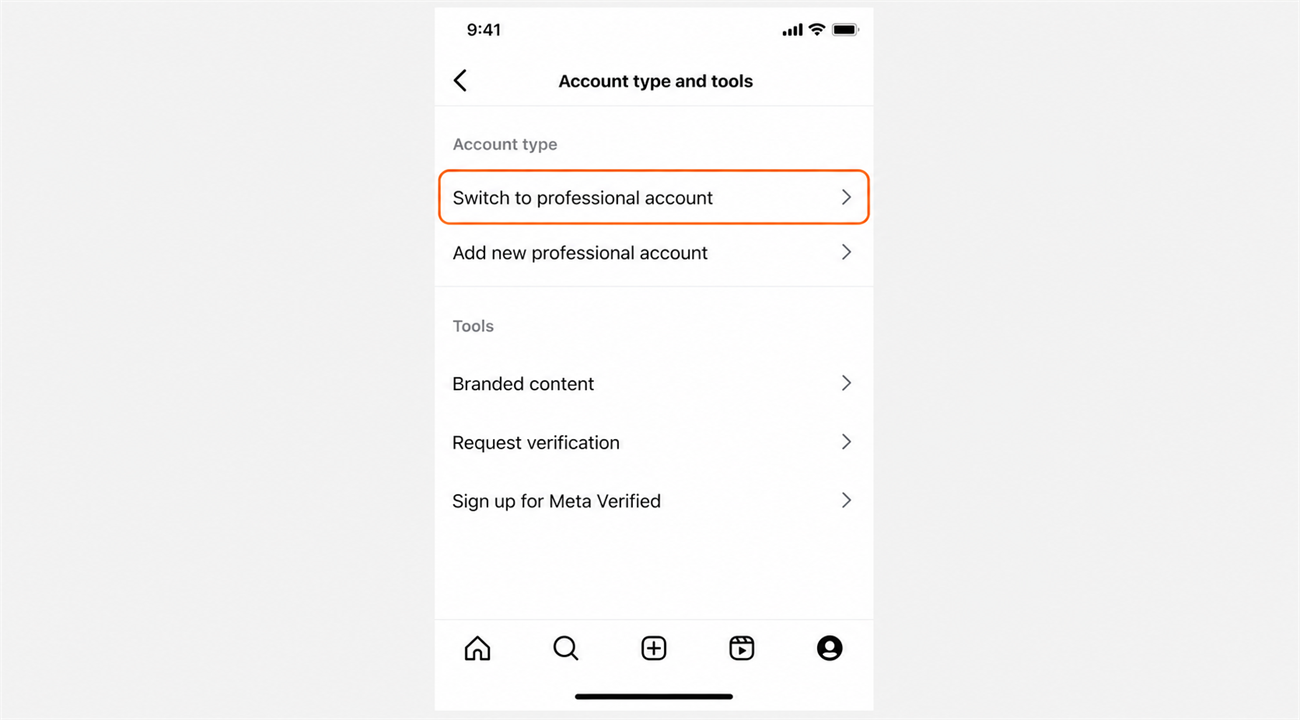
Крок 2: прив’яжіть обліковий запис Instagram до сторінки Facebook
Не виходячи із застосунку Instagram, відкрийте «Edit profile», знайдіть пункт «Page» або «Connected accounts» і підключіть сторінку Facebook, яку ви використовували під час виконання інструкції для Facebook. Якщо з’явиться запит, увійдіть у Facebook. Якщо підключити не ту сторінку, публікації не працюватимуть.
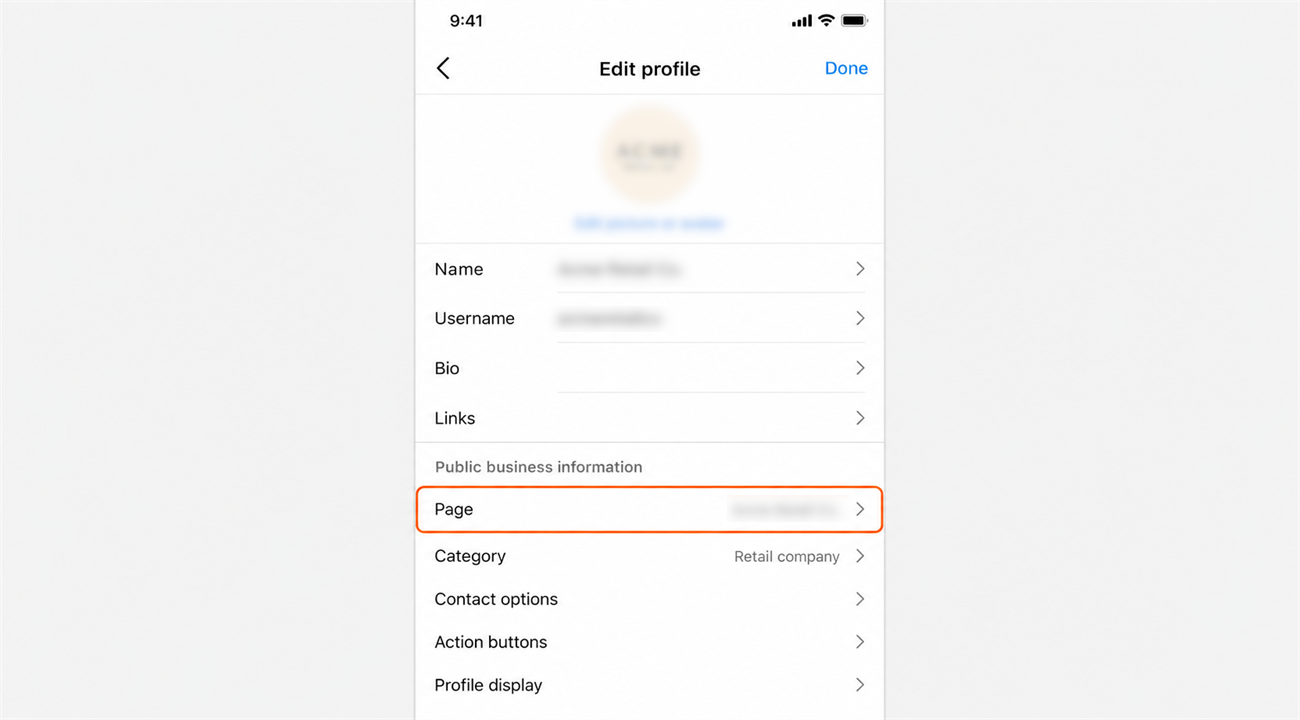
Крок 3: перевірте, чи з’явився Instagram у вашому бізнес-портфоліо
Поверніться на business.facebook.com/settings і увійдіть. У меню ліворуч у розділі «Accounts» натисніть «Instagram accounts». Ваш обліковий запис має бути в списку, бо прив’язка до сторінки на кроці 2 додає його до бізнес-портфоліо, якому належить сторінка.
Якщо його там немає, додайте його кнопкою «Add» і, коли з’явиться запит, увійдіть в Instagram.
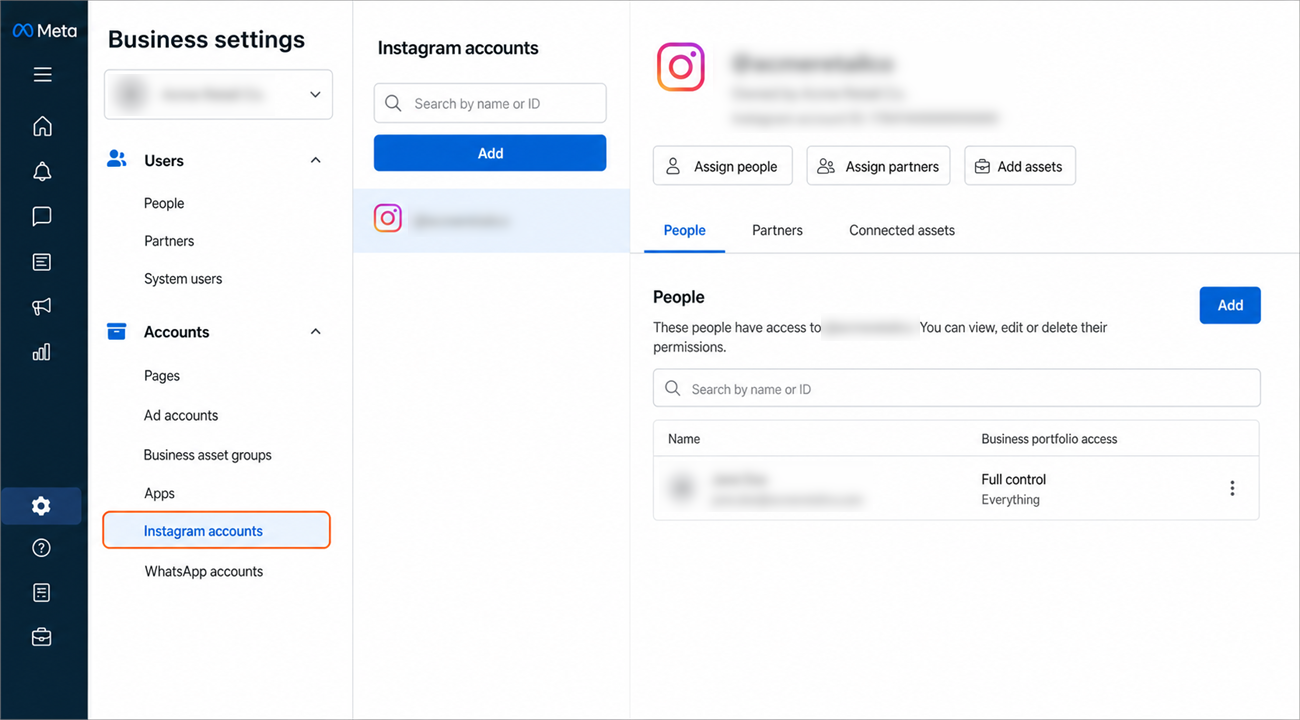
Крок 4: надайте In-Store доступ до облікового запису Instagram
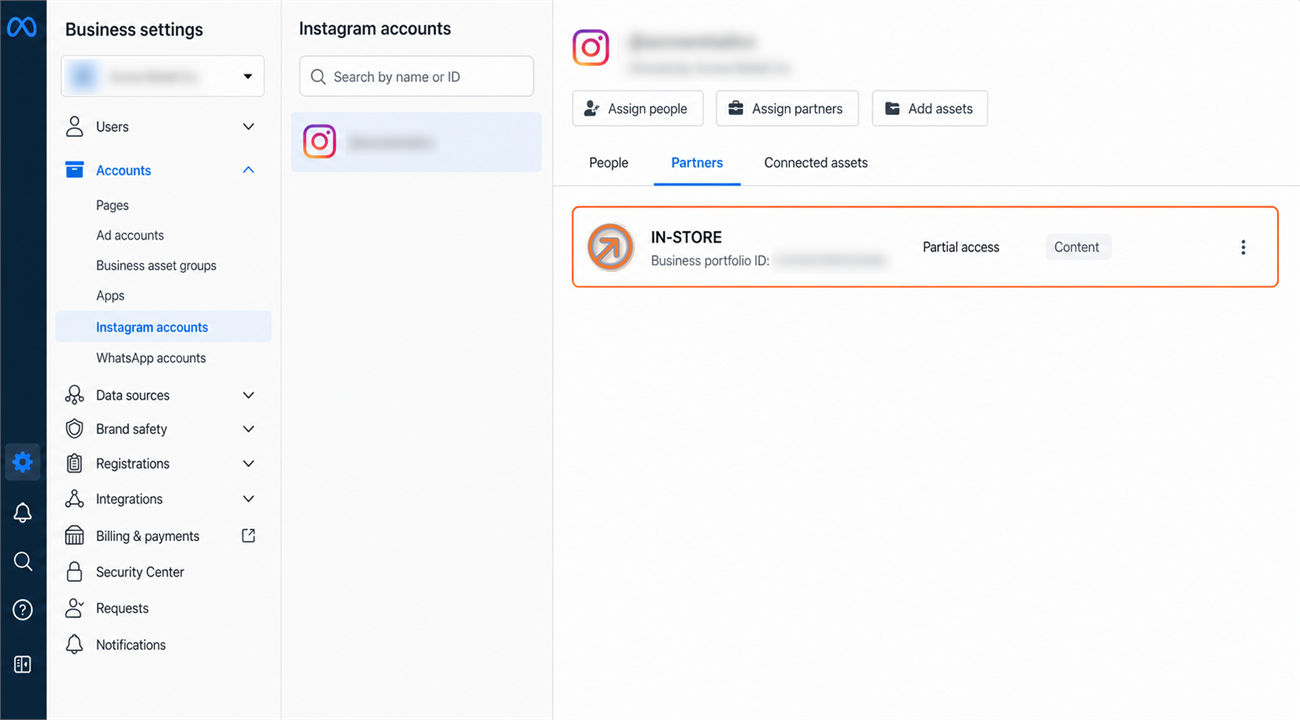
Вибравши свій обліковий запис Instagram, відкрийте його партнерський доступ і призначте In-Store, використавши ID бізнес-портфоліо In-Store, який ми надали вам, коли ви прив’язували сторінку Facebook. Надайте дозвіл на контент: саме він дає нам змогу створювати й публікувати дописи.
Ми не просимо контролю над самим обліковим записом. Нам не потрібно змінювати ваші налаштування, дані для входу чи те, хто ще має доступ.
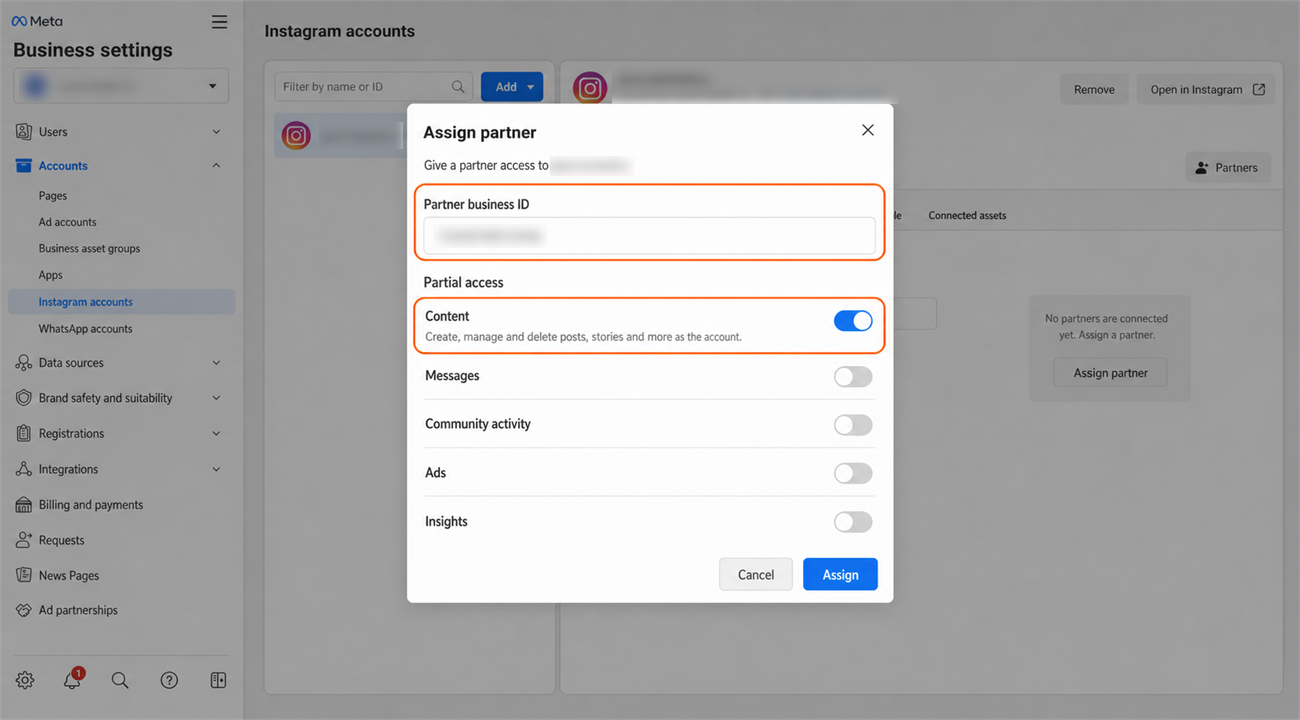
Крок 5: підтвердьте підключення
Тепер у вашому обліковому записі Instagram In-Store має бути показано як партнера з доступом. Якщо так, усе готово, і нам нічого надсилати не потрібно.
Що відбувається далі
От і все. Тепер In-Store може публікувати у вашому обліковому записі Instagram, і ми повідомимо вас, щойно публікації запрацюють. Ви весь час залишаєтеся власником облікового запису й можете публікувати самі, коли захочете.
Одне обмеження, про яке варто знати
Instagram не дозволяє інструментам публікації видаляти дописи. Ми можемо створювати й публікувати, але видалити допис доведеться вам самим у застосунку Instagram, так само як будь-який інший допис.
Це стосується не лише In-Store. Це ще одне обмеження інструментів публікації Instagram, тож так само буде з будь-якою іншою агенцією чи сервісом планування.
Як скасувати наш доступ будь-коли
Усе завжди під вашим контролем. Щоб пізніше видалити In-Store, перейдіть до «Business settings», потім «Partners», виберіть In-Store і видаліть нас зі свого бізнес-портфоліо. Так ви скасуєте наш доступ до всього, що нам призначили, зокрема до облікового запису Instagram.
Щоб видалити лише Instagram і залишити все інше, відкрийте свій обліковий запис Instagram у розділі «Accounts» у «Business settings» і скасуйте доступ In-Store до цього одного ресурсу.
Потрібна допомога?
Запитайте наш інтерактивний чат-бот або зателефонуйте нам. Наші контакти можна знайти за посиланням нижче.