
开始之前
您需要一个有效的 IN-STORE 账号,以及支持自定义连接器的 Claude 方案。在 Team 和 Enterprise 方案中,可能需要 Claude 工作区的所有者先允许使用自定义连接器。
添加连接器
- 打开 claude.ai 或 Claude 桌面应用,点击左下角您的名字,然后选择 Settings。
- 在左侧的 Customize 分组中选择 Connectors,然后点击右上角的“+ Add”,选择“Add custom connector”。
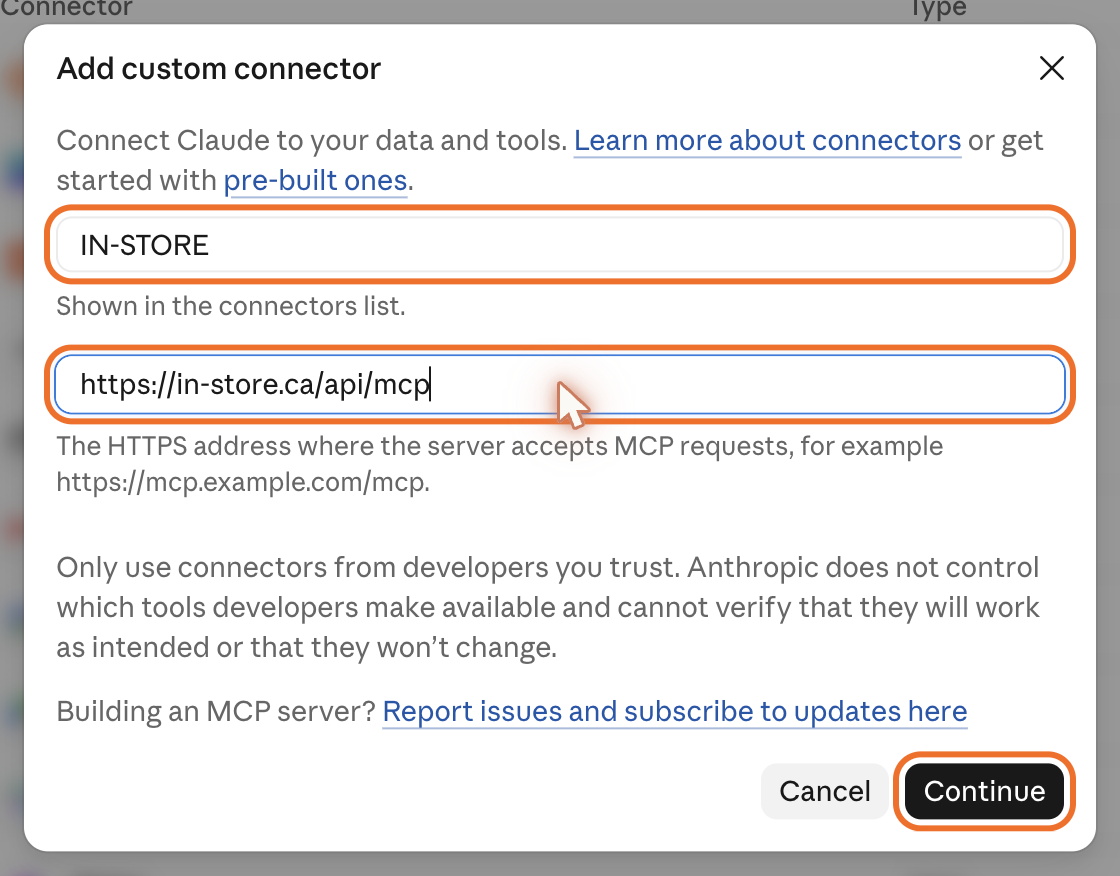
- Name:IN-STORE。MCP server URL:https://in-store.ca/api/mcp。点击 Continue。
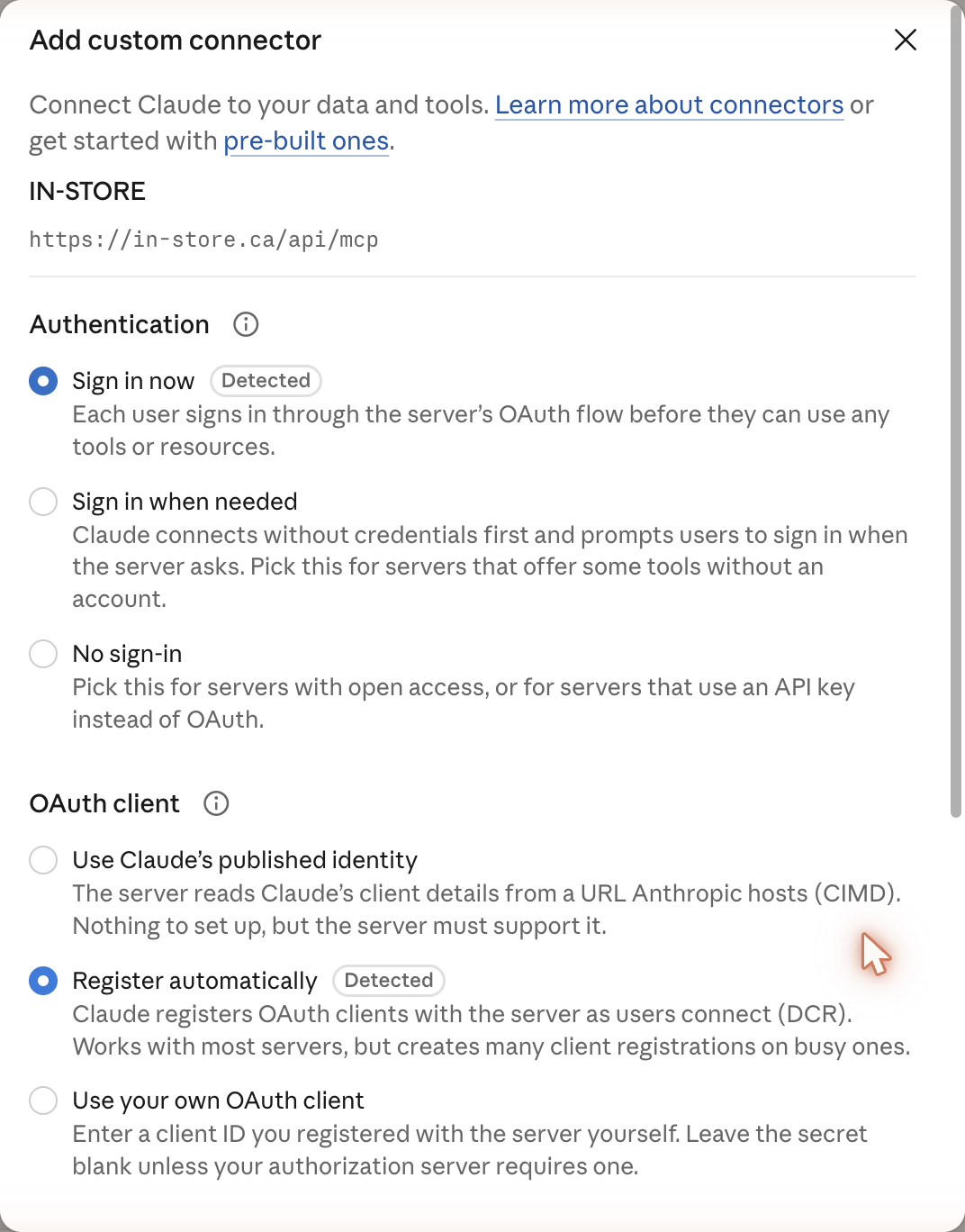
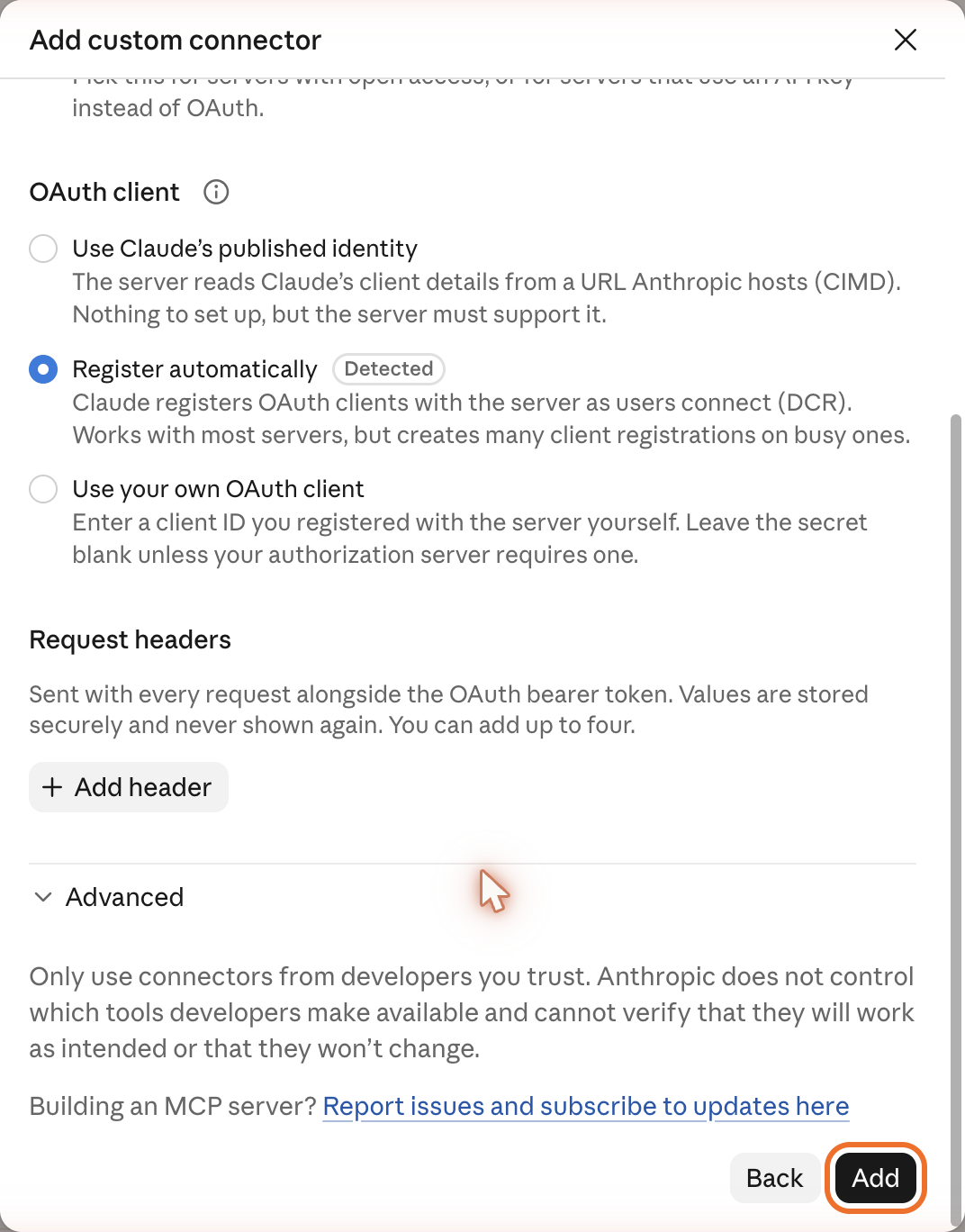
- Claude 会检查该地址并显示它检测到的登录设置(“Sign in now”和“Register automatically”)。保持原样,向下滚动并点击 Add。
- 此时会打开 in-store.ca 的一个页面。如有提示,请用您的 IN-STORE 邮箱和密码登录。如果页面没有打开,请在 IN-STORE 连接器页面上点击 Connect(或 Reconnect)。
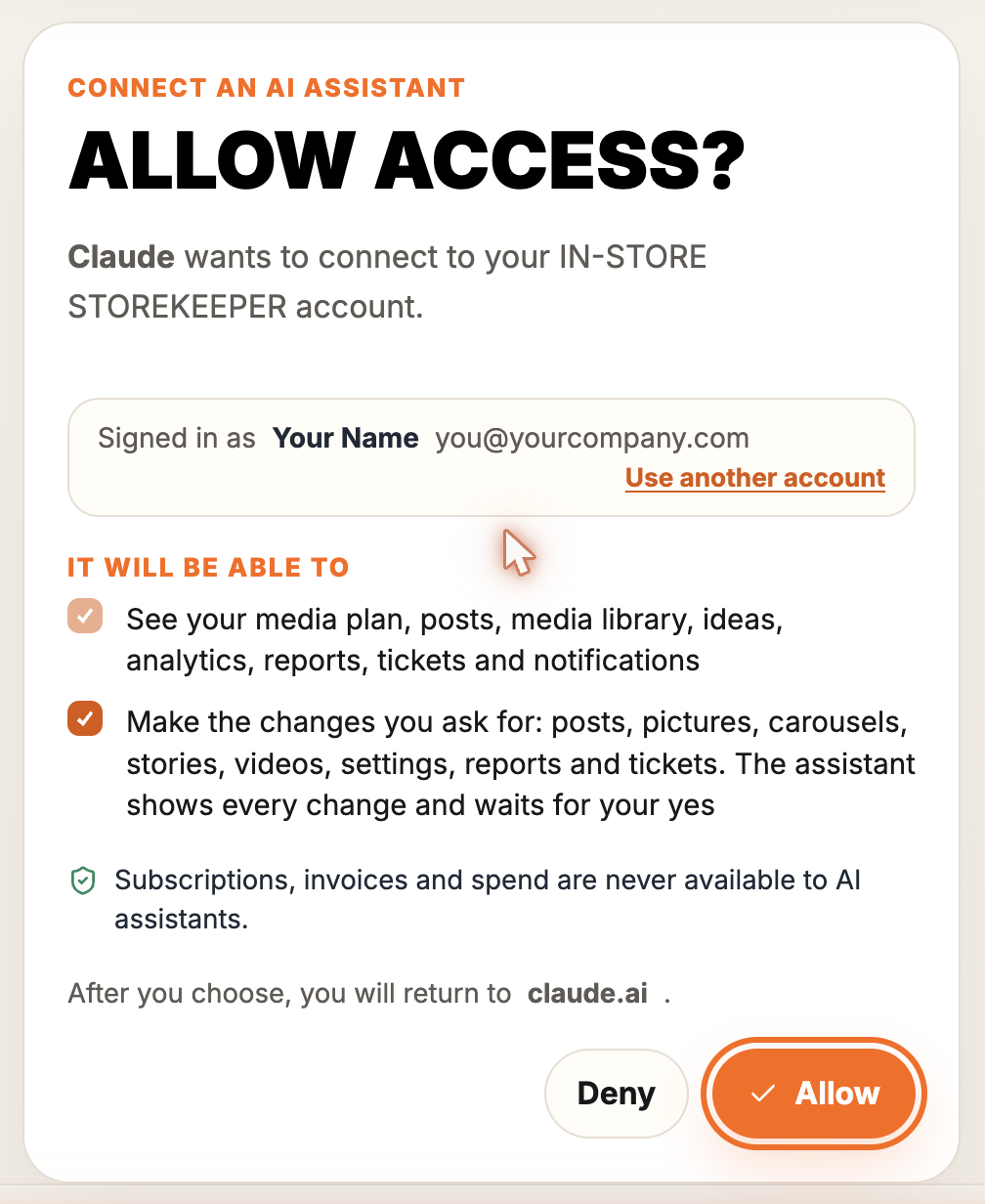
- 在“Allow access?”页面上,确认显示的是正确的账号,选择助手可以执行的操作,然后点击 Allow。
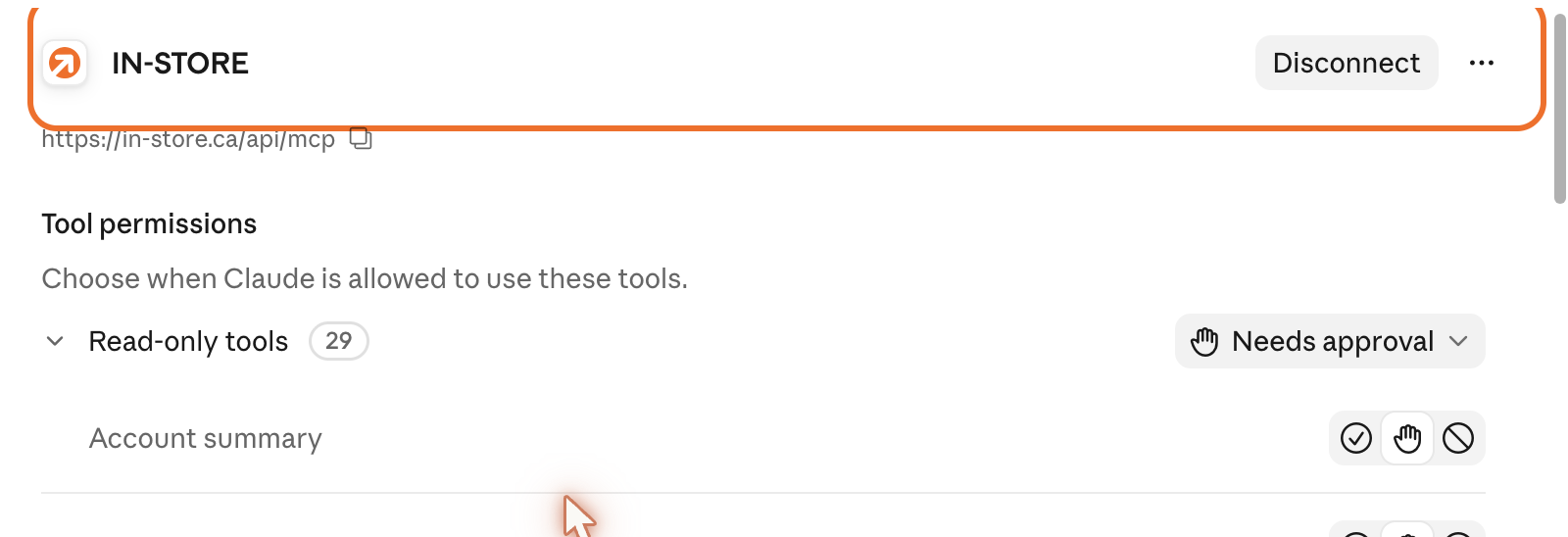
- 您回到 Claude 后,IN-STORE 会显示 Disconnect 按钮及其工具权限。对于每组工具,您都可以选择 Claude 是否先征求您的同意。
MCP 服务器 URL
https://in-store.ca/api/mcp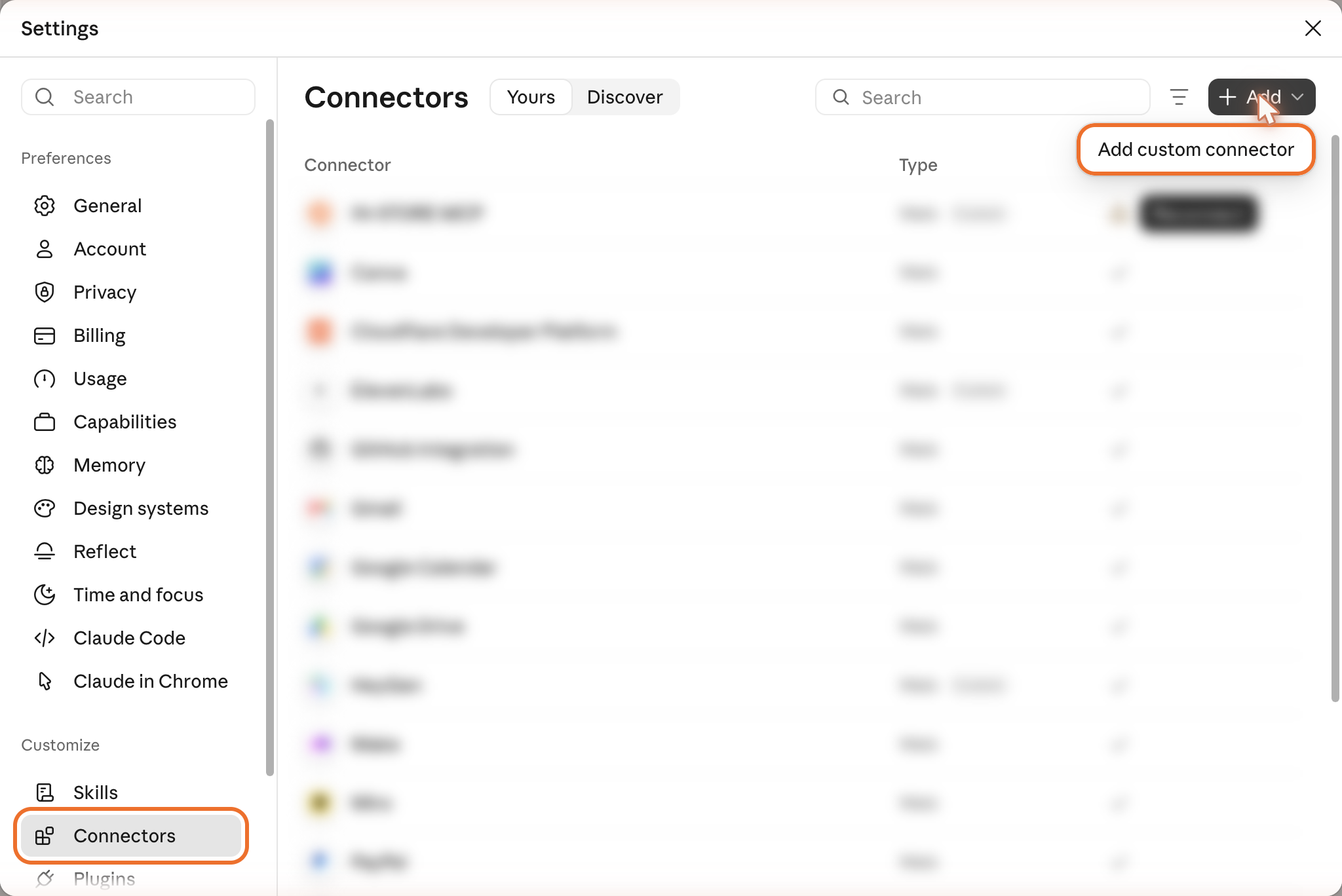
在对话中使用
在新对话中,打开消息框下方的工具菜单,确认 IN-STORE 已开启。然后直接提问即可,例如:“本周有哪些内容在等待我审批?”
Claude 首次使用每个工具时都会征求您的许可。您可以选择仅允许一次或始终允许;无论哪种方式,我们自己的两步确认仍适用于每项更改。
在网页版或桌面应用中添加的连接器,在使用同一 Claude 账号的 Claude 移动应用中同样可用。
在 Claude 中,该连接器不能用 AI 生成新图片、视频或音频:Claude 连接器目录不允许这样做。其他功能都可以正常使用,包括媒体库中的图片、裁剪、标志、轮播图和快拍。如需生成新的 AI 图片,请使用客户后台或 ChatGPT。