IN-STORE 移动应用
把营销流水线装进口袋。审阅本周的文章和社交帖子,核查事实,修正图片并发布,无需打开笔记本电脑。

扫码安装
用 iPhone 相机对准二维码,然后点击出现的横幅。其余的交给 TestFlight。
iPhone,iOS 17 或更高版本 · United States 和 Canada · 免费 · 需要有效的 IN-STORE 账户
下一个是 Android
Android 版本正在内部测试中。留下您的邮箱,开放当天我们会把链接发给您。
写信至 support@in-store.ca,开放当天我们会通知您。
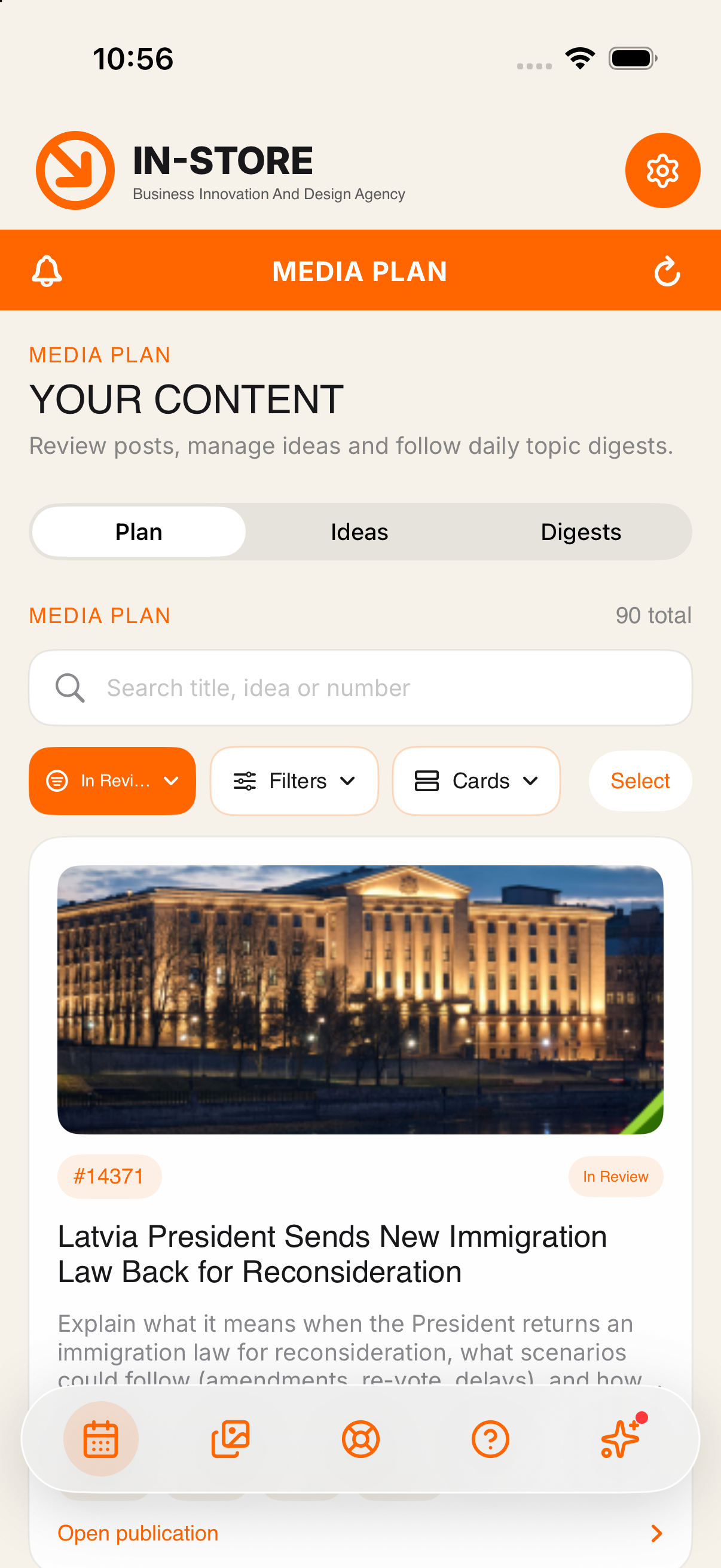
内容排期,只筛选出等您处理的内容
这是 Beta 版。这意味着什么?
真实应用,连接您的真实账户
这不是沙盒。您在这里批准的内容会进入您的正式排期,与在网页版客户后台中完全一样。
部分界面仍在打磨中
您可能会遇到一些不够完善的地方。即使遇到也不会丢失任何内容,每个操作都会写入网站所用的同一个数据库。
您的反馈直达团队
直接从 TestFlight 发送截图,或写信至 support@in-store.ca。
Beta 测试名额限 250 人。
第一天就带来三项改变
几分钟,而不是几个晚上
过去,一周的内容意味着在笔记本电脑前度过一个晚上。现在可以在路上打开排期,批准合适的,退回不合适的。
没有任何内容未经查看就发出
实时预览会按 Facebook、Instagram、LinkedIn、Telegram 和您的网站的实际效果显示帖子,并按各平台的字数限制计算正文。
对照来源核查事实
文章中的每项陈述都会与其出处进行比对。您可以确认、驳回,或让系统改写文本,使事实一致。
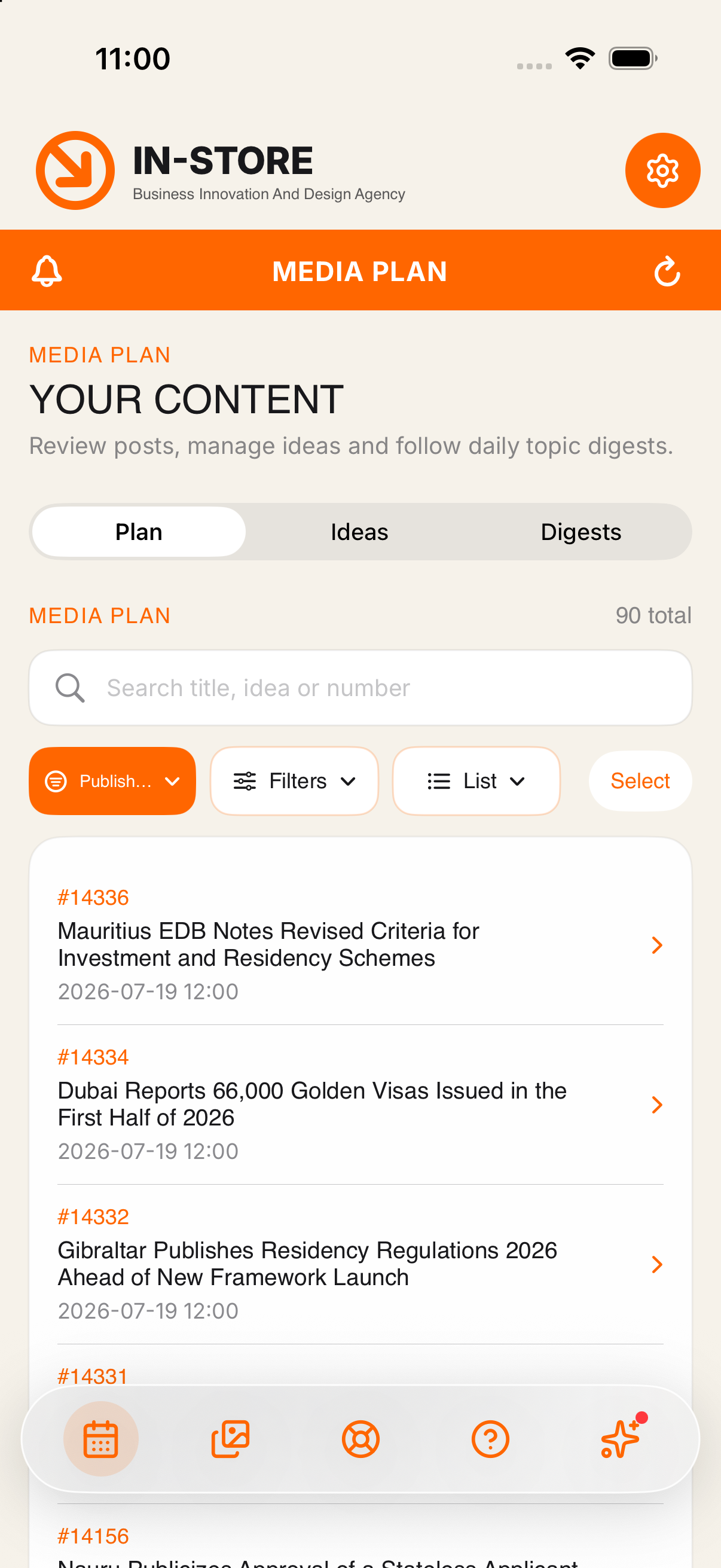
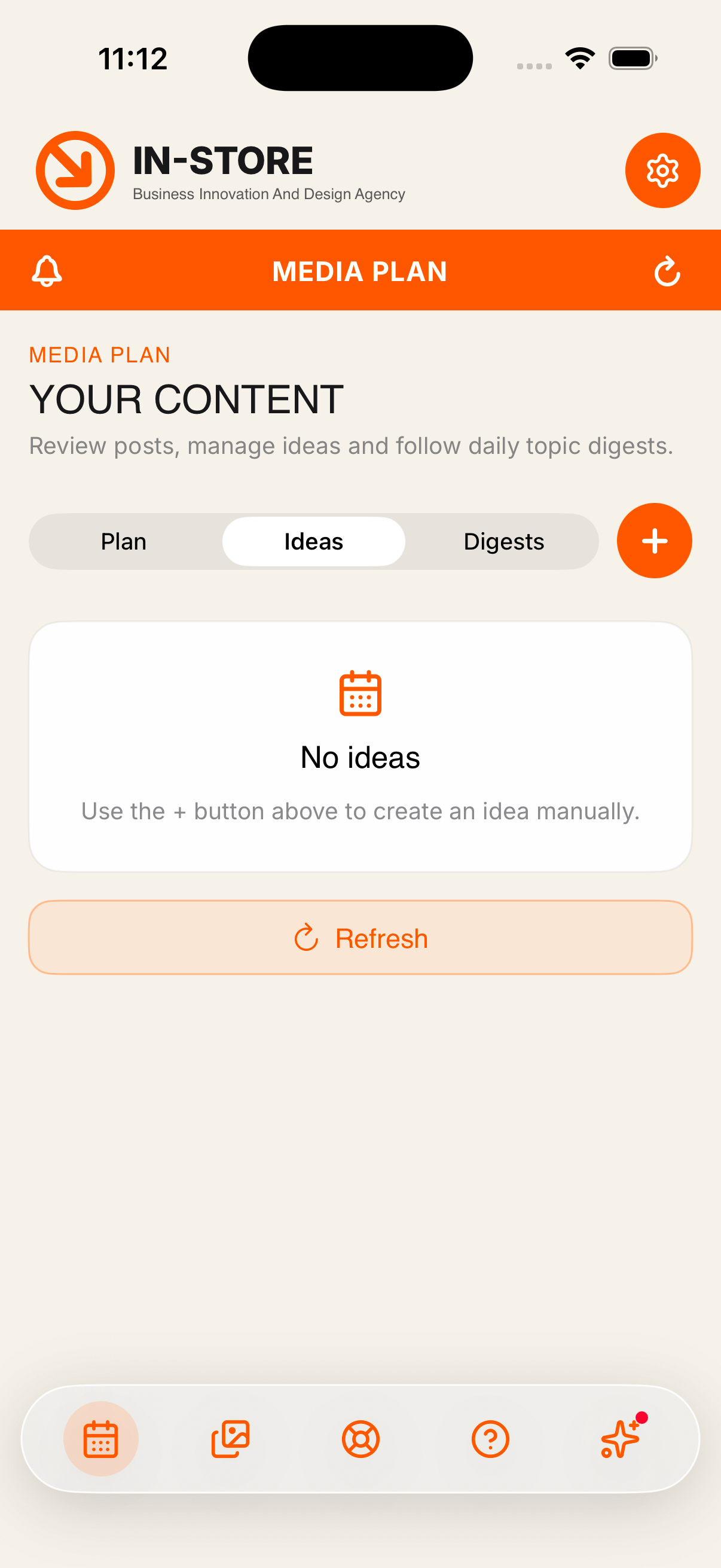
卡片视图,只筛选出等您处理的内容
所有帖子都在一份排期中
审核中、已排期、已发布、已拒绝:一个列表、一个筛选器、一个搜索框。不管是九十条还是九条发布内容,您无需询问任何人就能看到每条的状态。
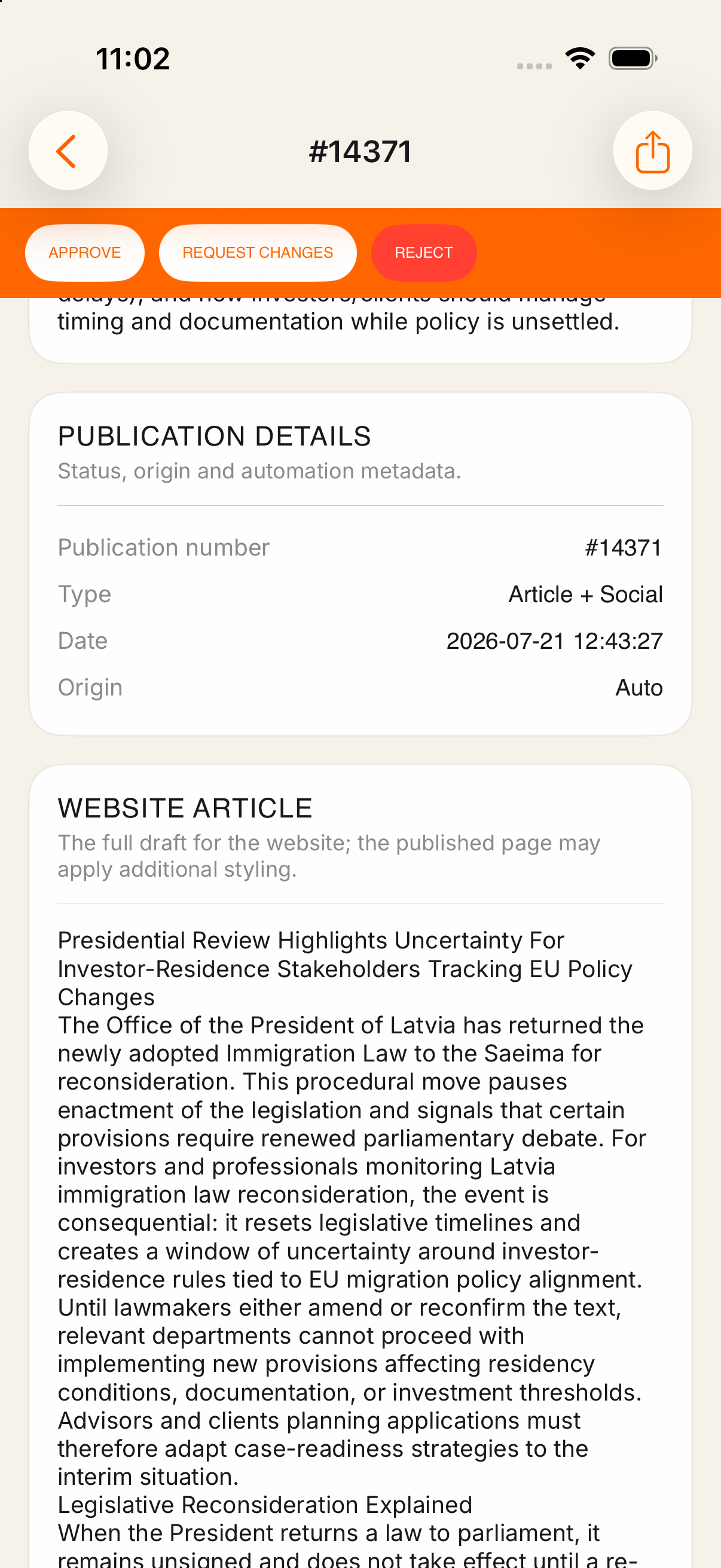
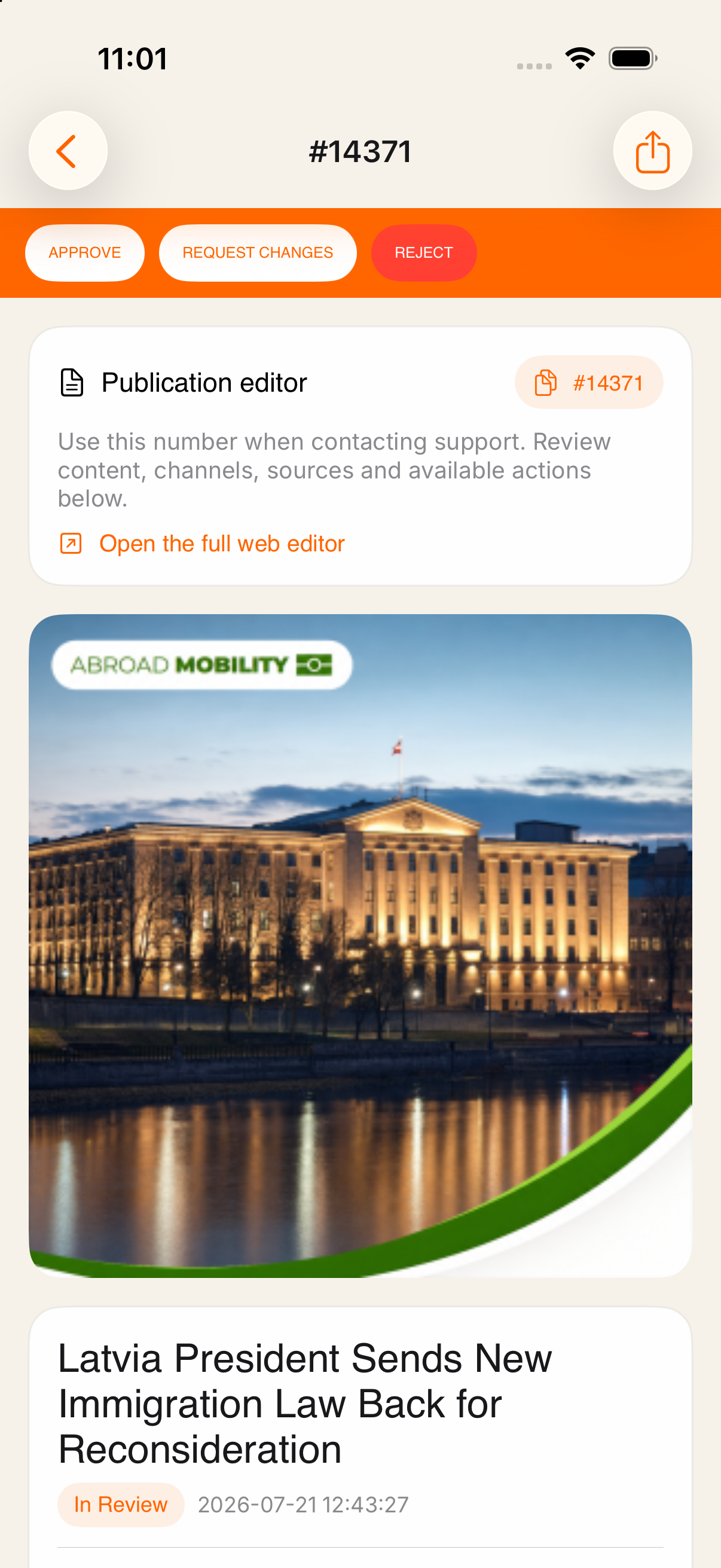
滚动时,决定操作栏始终固定显示
批准、要求修改或拒绝
打开一条发布内容,您会看到全部内容:网站文章、社交正文、行动号召、话题标签和 SEO 字段。然后,一个固定操作栏承载您可以做出的所有决定。
您的决定会立即传达给团队。无需邮件,无需催促。
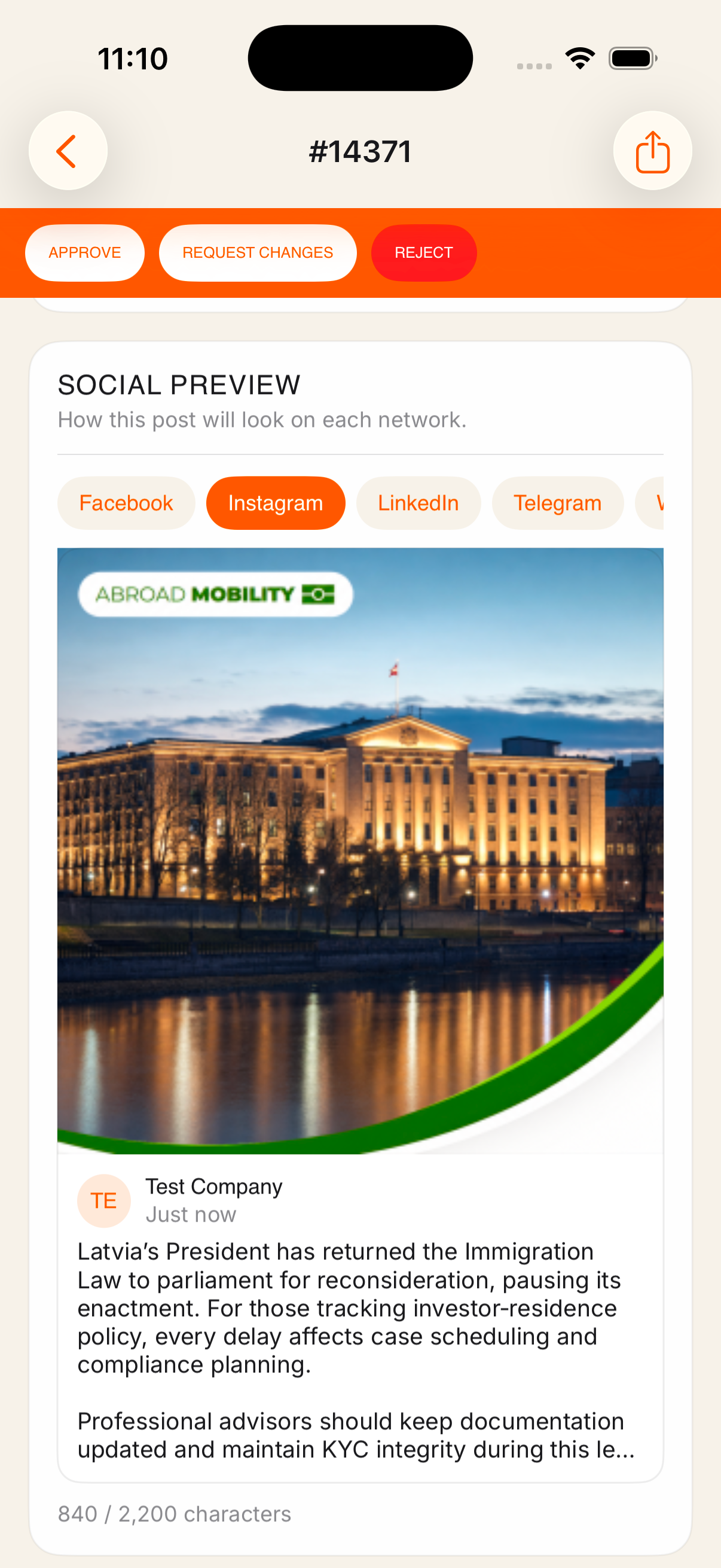
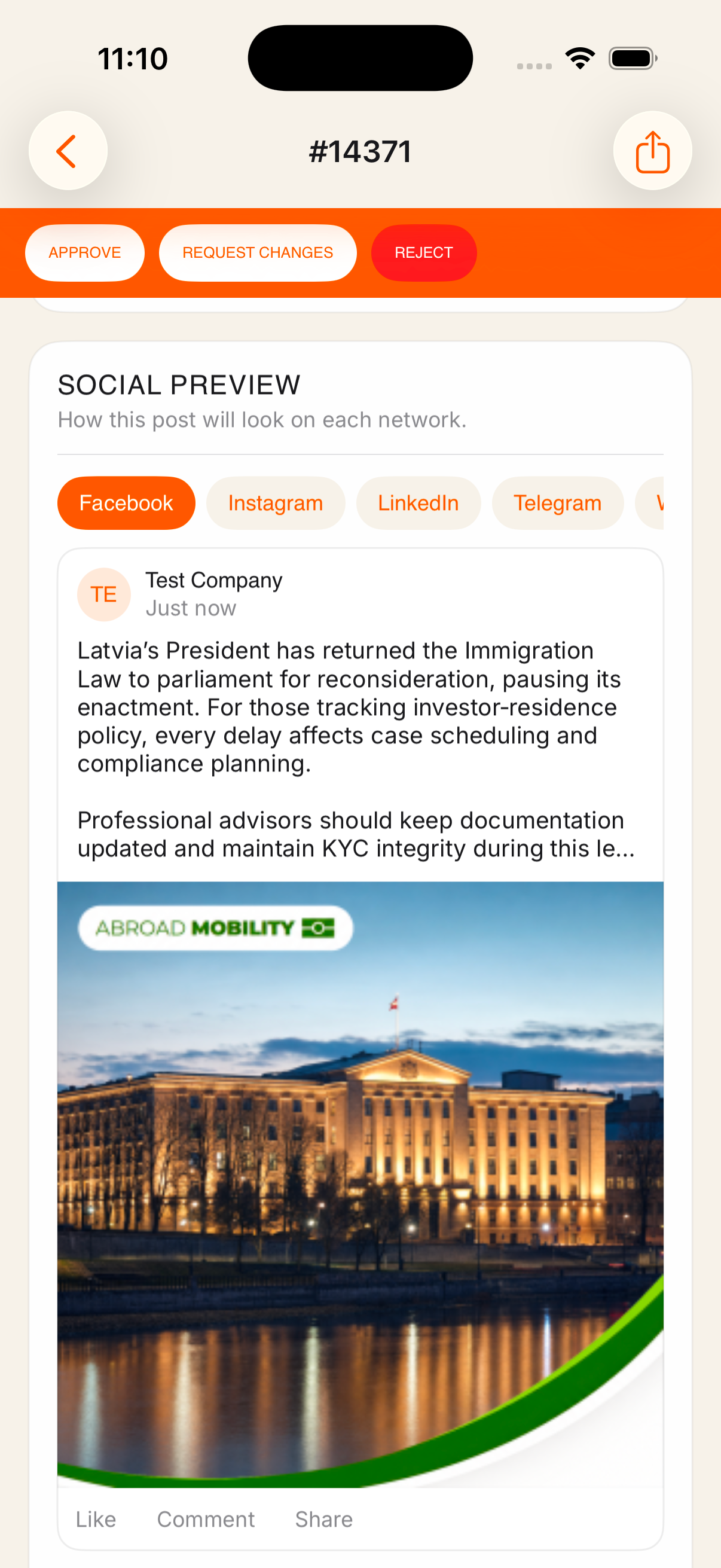
按 Facebook 的实际效果预览帖子
发出之前先看到效果
在 Facebook、Instagram、LinkedIn、Telegram 和您的网站之间切换,查看帖子在各平台上的实际呈现效果。正文按该平台的字数限制计算,因此公开发布时不会被截断。
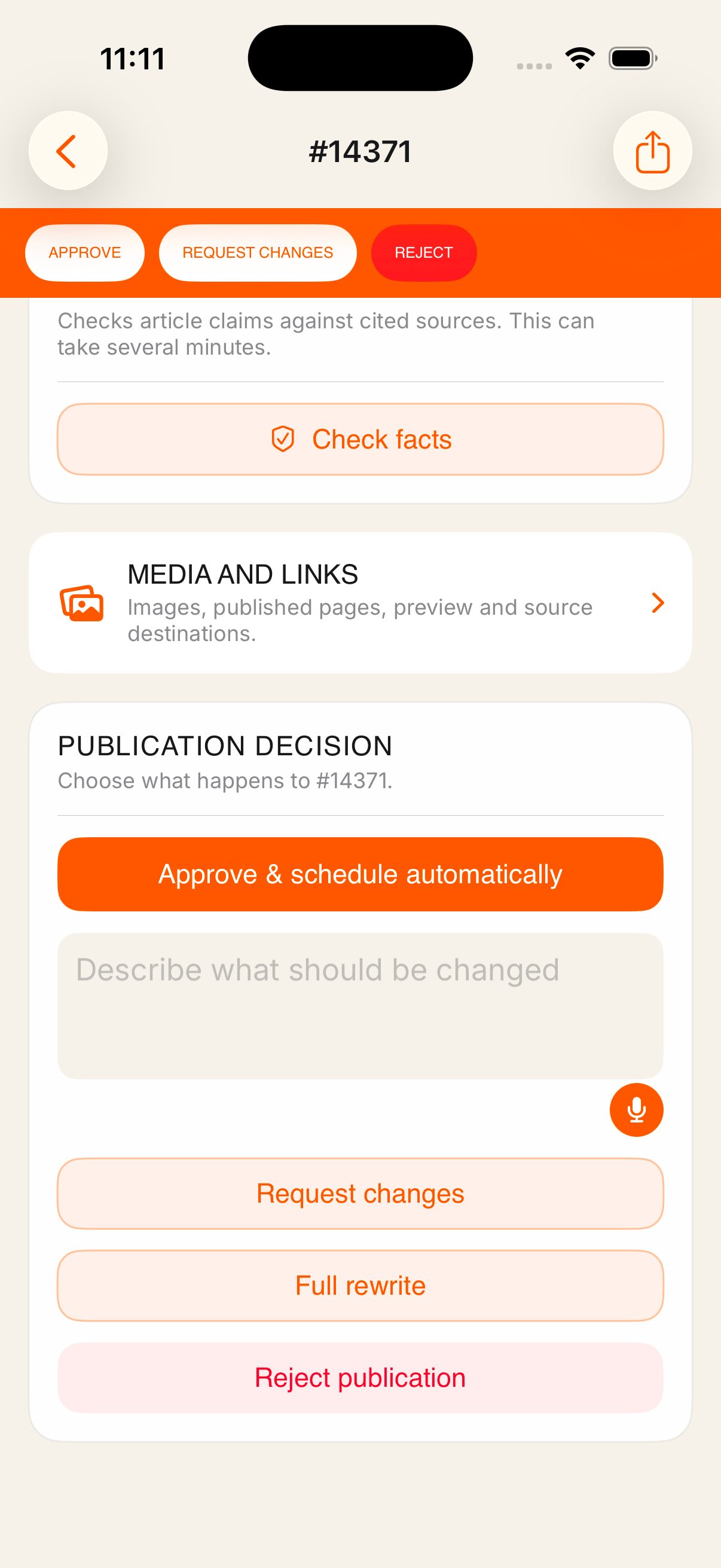
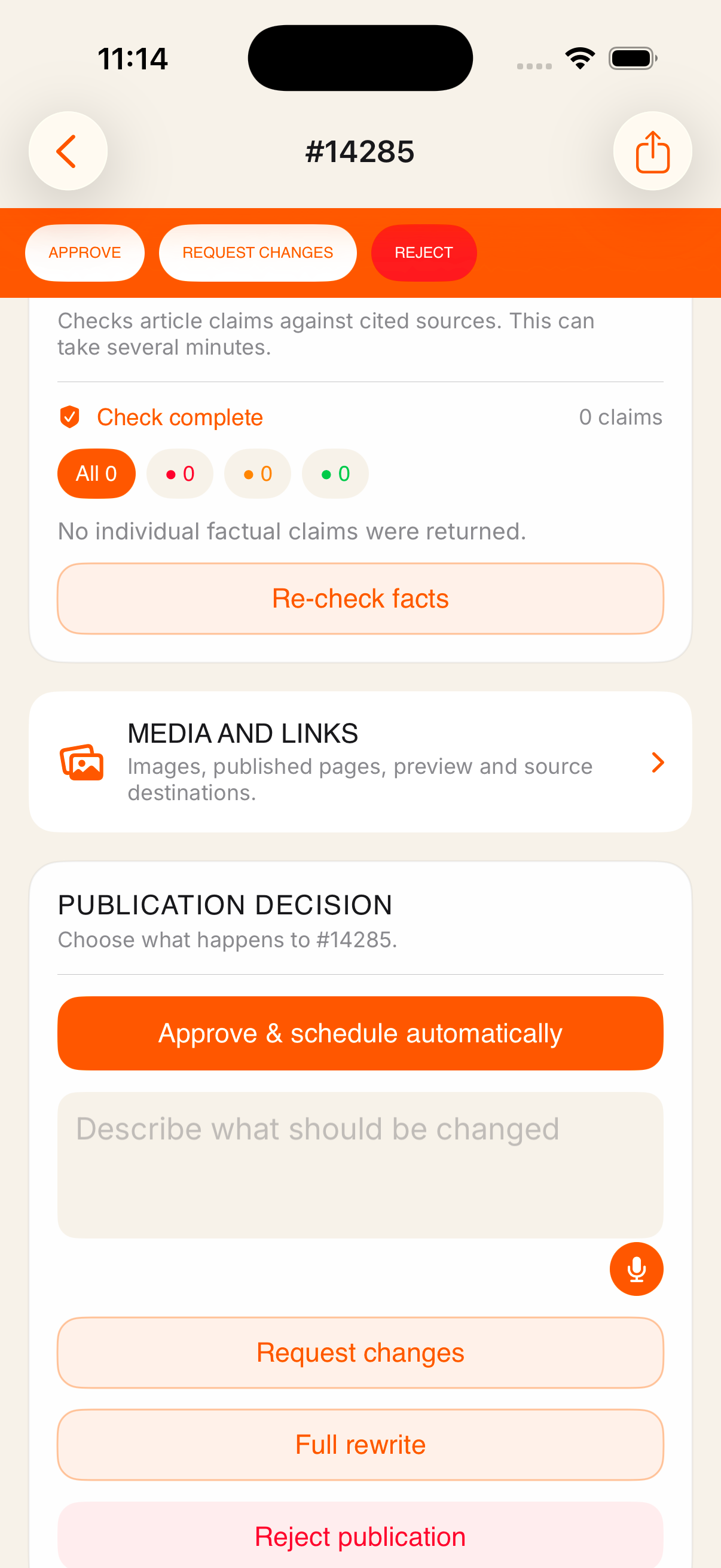
先运行核查,再决定帖子如何处理
对照来源核查事实
陈述按结论分组,每项都会显示所引来源的原文内容。您可以亲自确认陈述、驳回它,或让系统改写文章,使其中的事实与来源一致。修改后的文本须经您批准才会保存。
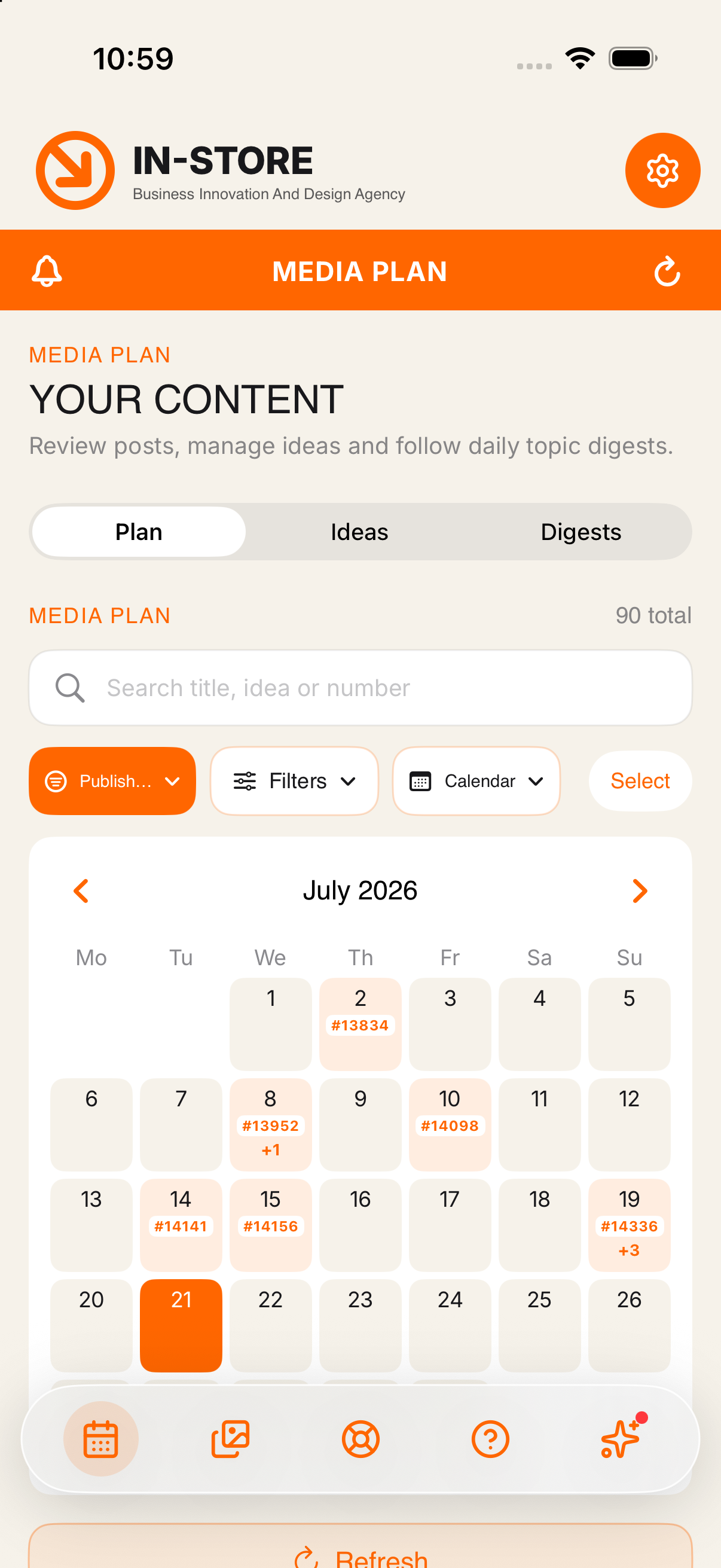
一目了然的月视图,每天的发布内容都有标记
规划整月内容,随时添加创意
月视图容纳全部排期。把帖子拖到另一天即可移动,或一次选择多条,统一批准、重新排期或退回。
回家路上想到一个创意?几秒钟就能添加。或者粘贴一个链接,让系统读取页面并据此撰写,作为待您批准的创意,或作为完成的草稿。
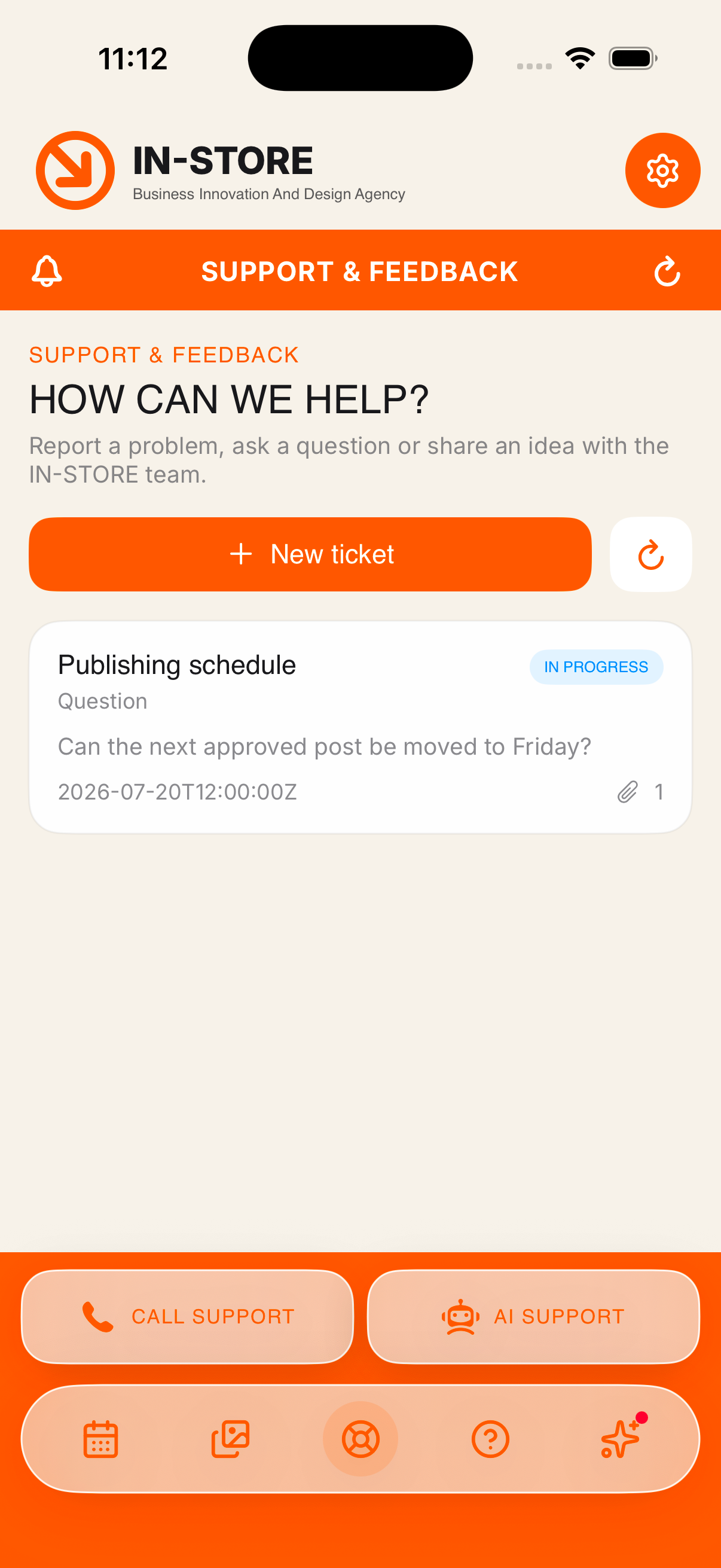
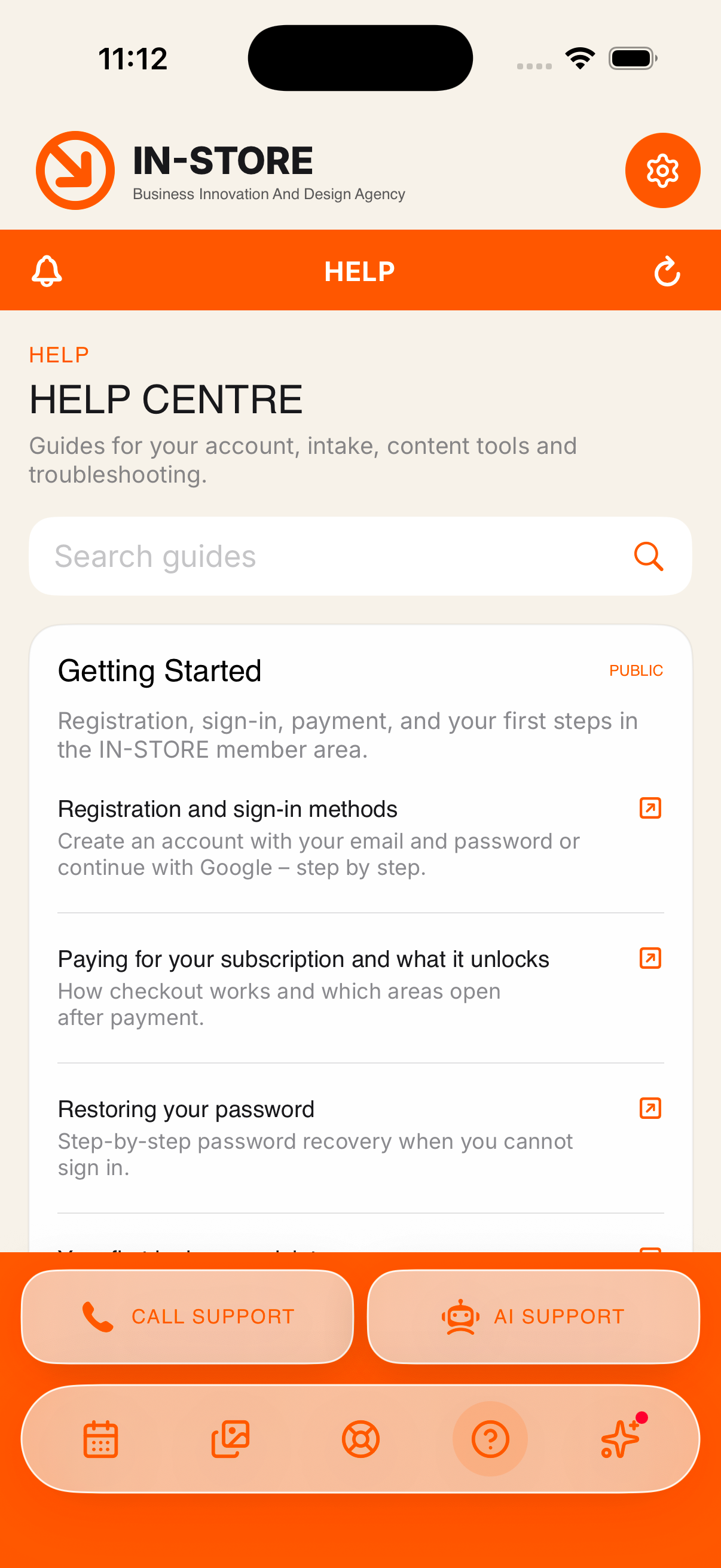
致电客服,或与 AI 助手对话
不错过任何事情
无需离开应用,即可提交工单、致电客服或开始 AI 语音对话。通知中心把所有更新集中在一处:待审核的文章、已生成完毕的图片、客服的回复。
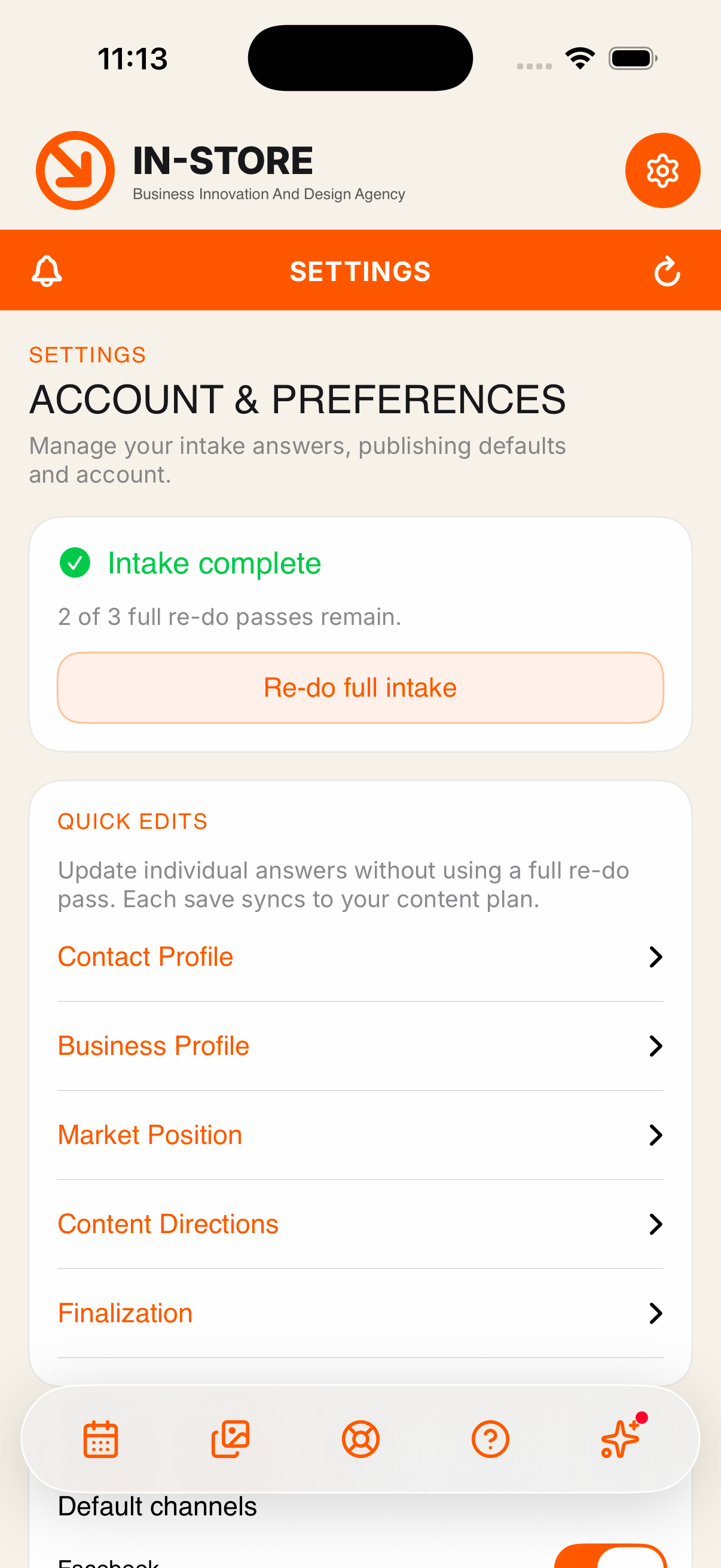
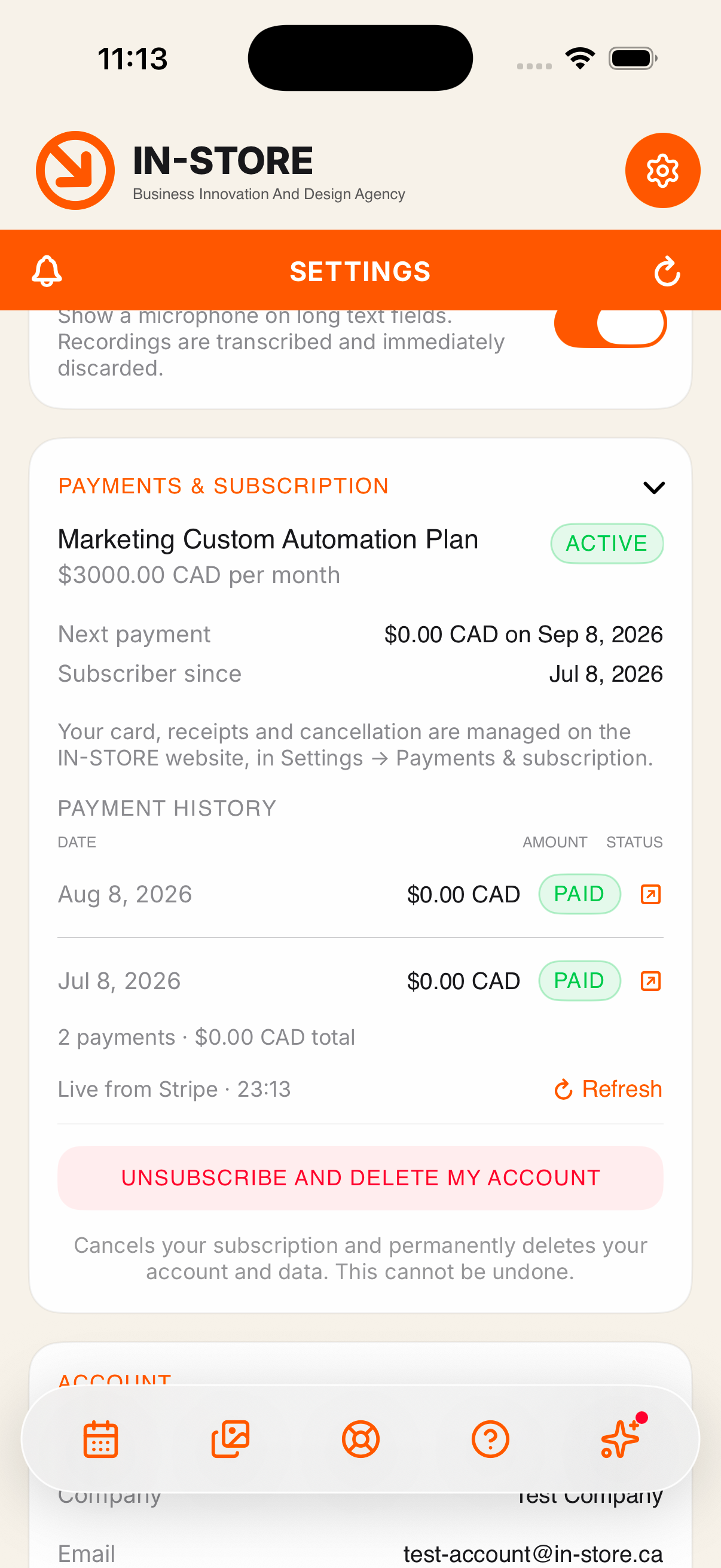
您的订阅、付款方式和发票都位于“Settings”中,只读且始终最新。更换银行卡和取消订阅仍在网站上进行,那才是它们该在的地方。
关键时刻派上用场的小功能
符合要求的图片
每张照片都会按您发布平台的要求进行检查。不合规的图片一键即可修复。
按需生成新图片
描述您需要的内容即可生成,并自动加上您的品牌标志。
随时回应的支持
无需离开应用,即可致电客服或开始 AI 语音对话。
完整的帮助中心
每篇帮助文章都在应用内打开,您永远不会在排期中迷失位置。
FACE ID
用面容 ID 或触控 ID 锁定应用,在两次使用之间安全地保持登录。
面向管理员
代理公司管理员可在所有客户账户中使用同一工作区,并可管理工单、客户和实时账单状态。
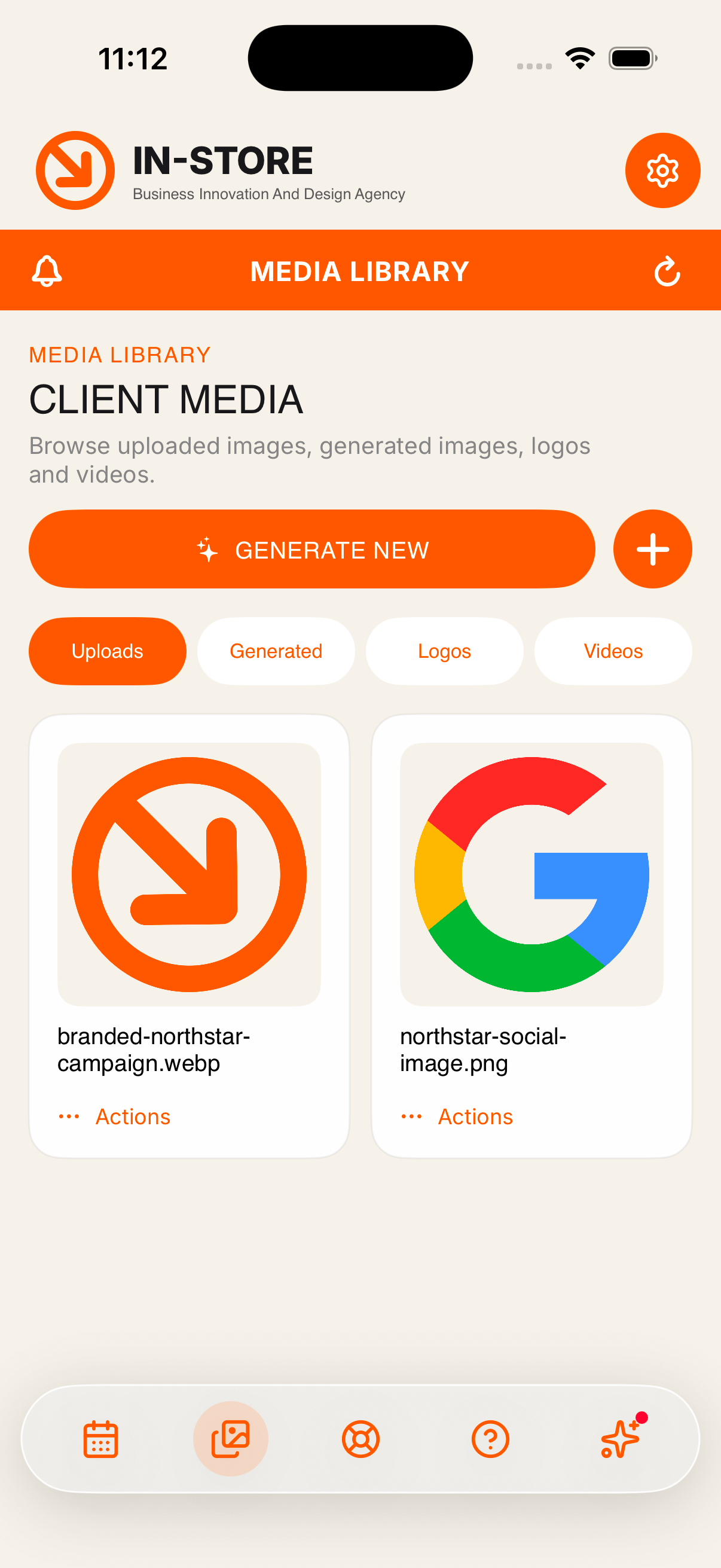
媒体库、上传图片和生成图片
从设计上保护隐私
对于应用涉及的每个字段,我们都问了一个问题:应用运行需要它吗?如果答案是否定的,它就不存在。
不追踪。完全不追踪。
本应用不会在其他公司的应用或网站上追踪您。这是我们向 Apple 提交的正式声明,已记录在 App Store 页面中。
数据只用于运行应用
我们申报了九种数据类型,全部归入“App 功能”类别。不出售任何数据,也不向广告商提供任何数据。
您的密钥保存在钥匙串中
不保存在文件里,也不保存在偏好设置里。它只在通过加密连接发送到我们的服务器时才会离开设备。
Face ID 或 Touch ID
开启后,即使手机本身已解锁,应用也只为您打开。
在应用内删除您的账户
依次进入“Settings”、“Account”、“Delete my account”,即可取消订阅并删除账户。无需发邮件给客服,无需等待。
年龄分级 4+
没有广告,没有公开信息流,没有第三方内容。应用只显示您的工作内容,别无其他。
安装 Beta 版只需两分钟
用相机对准二维码
任何较新的 iPhone 都能直接用“相机”应用识别,无需单独的扫码工具。
如果没有 TestFlight,请先安装
Apple 官方的 Beta 软件应用。链接会带您前往,而且是免费的。
点击“接受”,然后点击“安装”
图标会像其他应用一样出现在您的主屏幕上。
使用您现有的账户
与网站相同的邮箱和密码,无需记住新的信息。
还没有账户?请从 方案与价格 页面开始。
要求与可用性
| 设备 | iPhone,iOS 17.0 或更高版本 |
| Android | 内部测试中。最低系统要求为 Android 8.0 |
| 国家/地区 | United States 和 Canada |
| 价格 | 免费。应用不销售任何东西,也不含应用内购买 |
| 账户 | 需要有效的 IN-STORE 账户 |
| 订阅 | 在网站上购买和管理,在应用内只读显示 |
| Beta 名额 | 最多 250 名测试者 |
提问之前
在我的正式账户上使用 Beta 版安全吗?
安全。它与网页版客户后台使用相同的服务器和数据库,以及相同的加密连接。Beta 指的是界面,而不是您的数据。
这个应用要花多少钱?
不花钱。应用免费,内部也不销售任何东西。它是您现有服务协议的配套工具,服务协议在网站上计费。
我需要账户吗?
需要。应用显示的是您的内容,没有账户就没有可显示的内容。如果您还不是客户,请从方案页面开始。
应用会追踪我或出售我的数据吗?
不会。追踪已关闭,并已在我们的 App Store 隐私申报中声明为关闭。所有申报的数据类型都只用于让应用正常运行。
Android 版本什么时候推出?
Android 版本目前正在内部测试中。在此页面留下您的邮箱,公开链接开放当天我们会写信通知您。
我可以在应用内删除账户吗?
可以。依次进入“Settings”、“Account”、“Delete my account”,即可取消订阅并删除账户。网站上也有同样的选项。
如何报告问题?
在 TestFlight 内截图并发送,或写信至 support@in-store.ca。Beta 反馈会直接送达开发团队。