
创建个人令牌
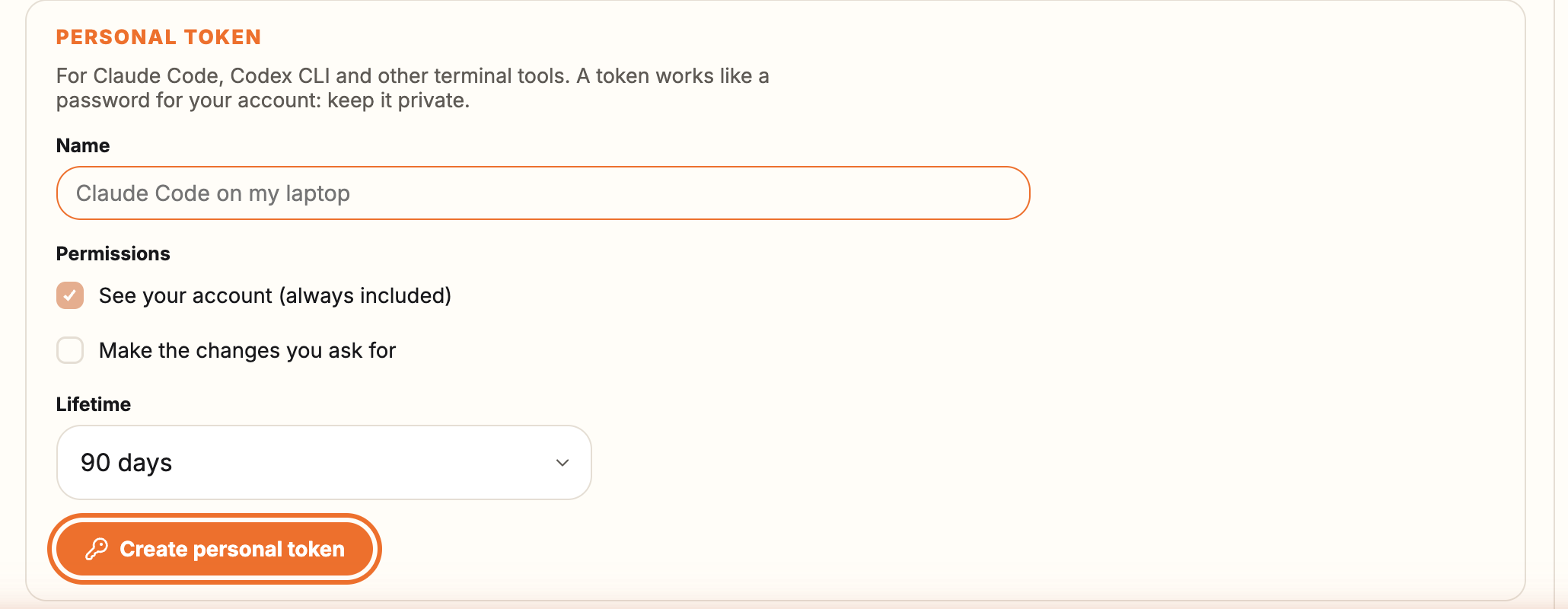
- 在客户后台中打开“Settings”,展开“AI agents”。
- 在“Personal token”下输入一个您以后能认出的名称,例如“Laptop Codex”。
- 权限:“See your account”始终包含在内。如果允许助手更改内容,请勾选“Make the changes you ask for”。
- 选择令牌的有效期(30、90 或 365 天),然后点击“Create personal token”。
- 请立即复制令牌。它只显示一次;如果丢失,请撤销并重新创建。
Claude Code
页面会显示一条已填入您令牌的现成命令。复制后在终端中运行即可。它的格式如下:
Claude Code
claude mcp add --transport http in-store https://in-store.ca/api/mcp --header "Authorization: Bearer YOUR_TOKEN"Codex CLI
- 将令牌保存在环境变量中:export IN_STORE_MCP_TOKEN=YOUR_TOKEN(把这一行添加到您的 shell 配置文件中,重启后仍然有效)。
- 添加服务器:codex mcp add in-store --url https://in-store.ca/api/mcp --bearer-token-env-var IN_STORE_MCP_TOKEN
- 启动 Codex 并提问,例如:“列出我等待审阅的帖子。”
令牌变量
export IN_STORE_MCP_TOKEN=YOUR_TOKEN添加服务器
codex mcp add in-store --url https://in-store.ca/api/mcp --bearer-token-env-var IN_STORE_MCP_TOKEN须知
- 如果您还在 ChatGPT 中安装了 IN-STORE 插件,请检查该插件在您的 Codex 客户端中是否可用。可用的连接取决于客户端和工作区设置。请在请求中注明服务器名称(“使用 in-store MCP 服务器”),让 Codex 使用您设置的连接。
- 以非交互方式运行 Codex(codex exec)时,如果没有可用的审批界面,需要审批的工具可能会被阻止。请使用交互式会话来处理审批请求,或为您的自动化流程明确配置权限。对于更改,IN-STORE 仍要求进行自己的两步确认。
其他 MCP 客户端
任何支持 Streamable HTTP MCP 服务器的客户端都可以连接:使用地址 https://in-store.ca/api/mcp,并在请求头中发送令牌“Authorization: Bearer YOUR_TOKEN”。支持登录(OAuth)的客户端,如 Claude 和 ChatGPT,无需令牌。
地址
https://in-store.ca/api/mcp请求头
Authorization: Bearer YOUR_TOKEN请像对待密码一样对待令牌:任何拥有它的人都能在您所选的权限范围内操作您的账号。切勿将其粘贴到对话、邮件或共享代码中。