
为什么需要访问权限
作为内容营销服务的一部分,In-Store 会代您在 Facebook 公共主页上发布帖子。为了安全地完成这项工作,您需要在 Meta Business 账户中将 In-Store 添加为合作伙伴,并授予我们访问您公共主页的权限。我们只申请创建和发布帖子的权限,不会更改您的主页设置,也不会管理其他人的访问权限。您始终是主页和企业的所有者,并且可以随时撤销我们的访问权限。整个过程大约需要十分钟。
您需要从我们这里获取的 ID
您无需与我们共享密码。您只需将公共主页的访问权限授予 In-Store 的 Business Portfolio ID。
您需要准备
- Meta Business 账户(Meta 提供的免费商务资产组合)中您企业的 Facebook 公共主页。
- 对该商务资产组合的完全控制权。合作伙伴访问权限只能在这一层级授予,因此仅拥有主页管理员角色是不够的。
- 我们提供的 In-Store Business Portfolio ID。
- 大约十分钟。
第 1 步:打开 Business settings 并进入 Partners
- 前往 business.facebook.com/settings 并登录。您也可以打开 Meta Business Suite,点击左下角的 Settings,然后点击 Business settings。
- 如果您管理多个企业,请使用左上角的选择器,选择拥有您公共主页的那一个。
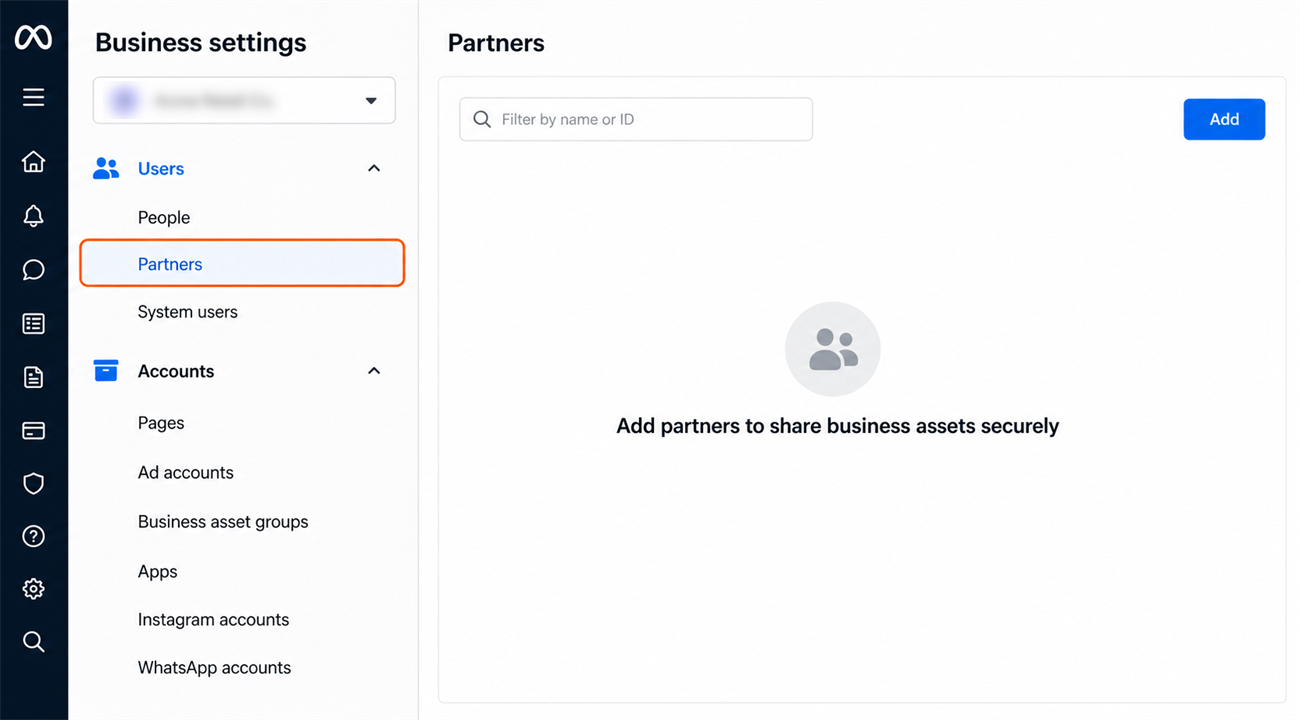
- 在左侧菜单的 Users 下,点击 Partners。
第 2 步:开始添加 In-Store 为合作伙伴
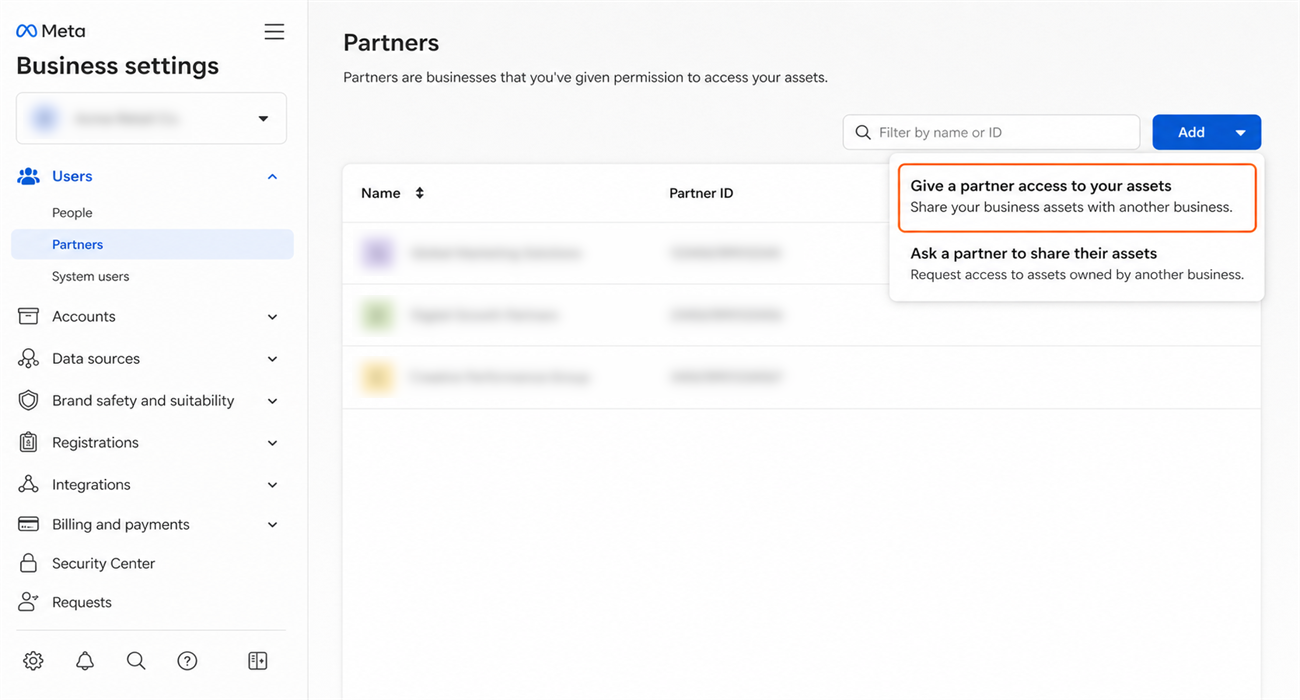
点击右上角蓝色的 Add 按钮,然后选择 Give a partner access to your assets。该菜单中的其他选项作用相反,是向合作伙伴申请访问对方的资产,所以请务必选择这一项。
第 3 步:输入 In-Store Business Portfolio ID
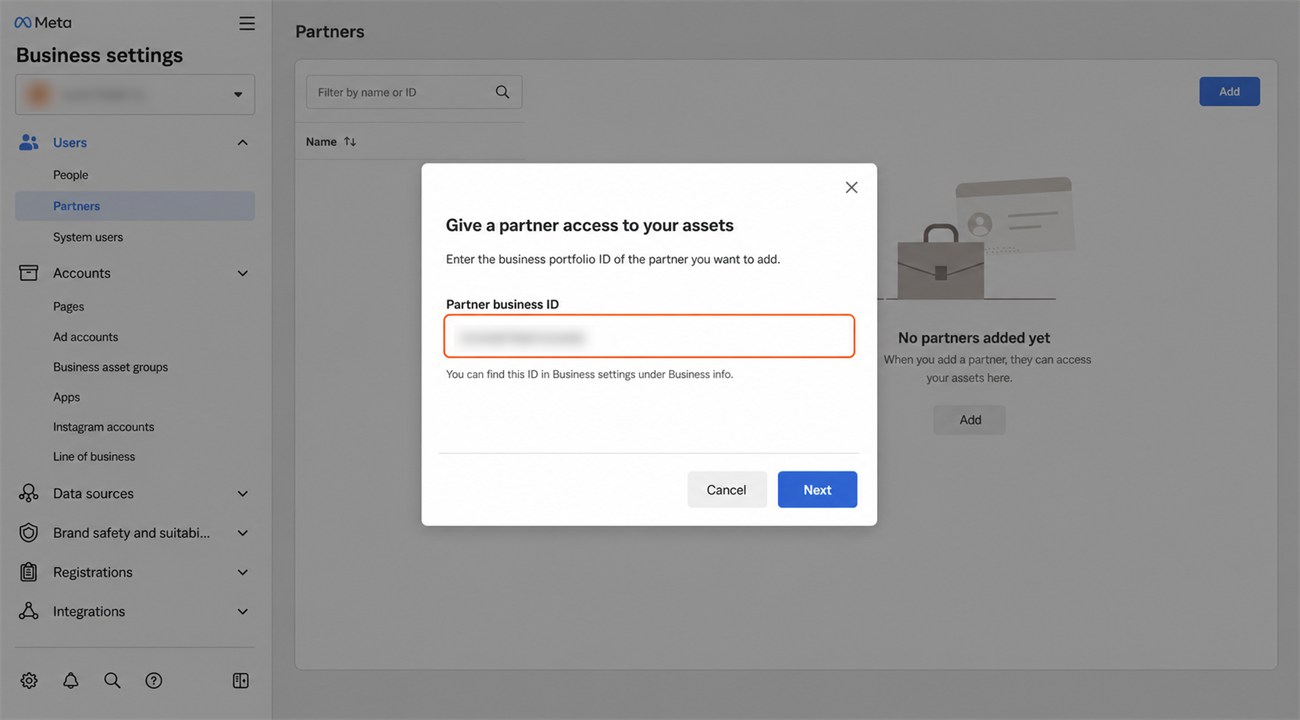
将我们提供的 In-Store Business Portfolio ID 粘贴到输入框中,然后点击 Next。继续之前请仔细核对号码,因为授予错误 ID 的访问权限会落入陌生人手中。
第 4 步:授予 In-Store 访问您公共主页的权限
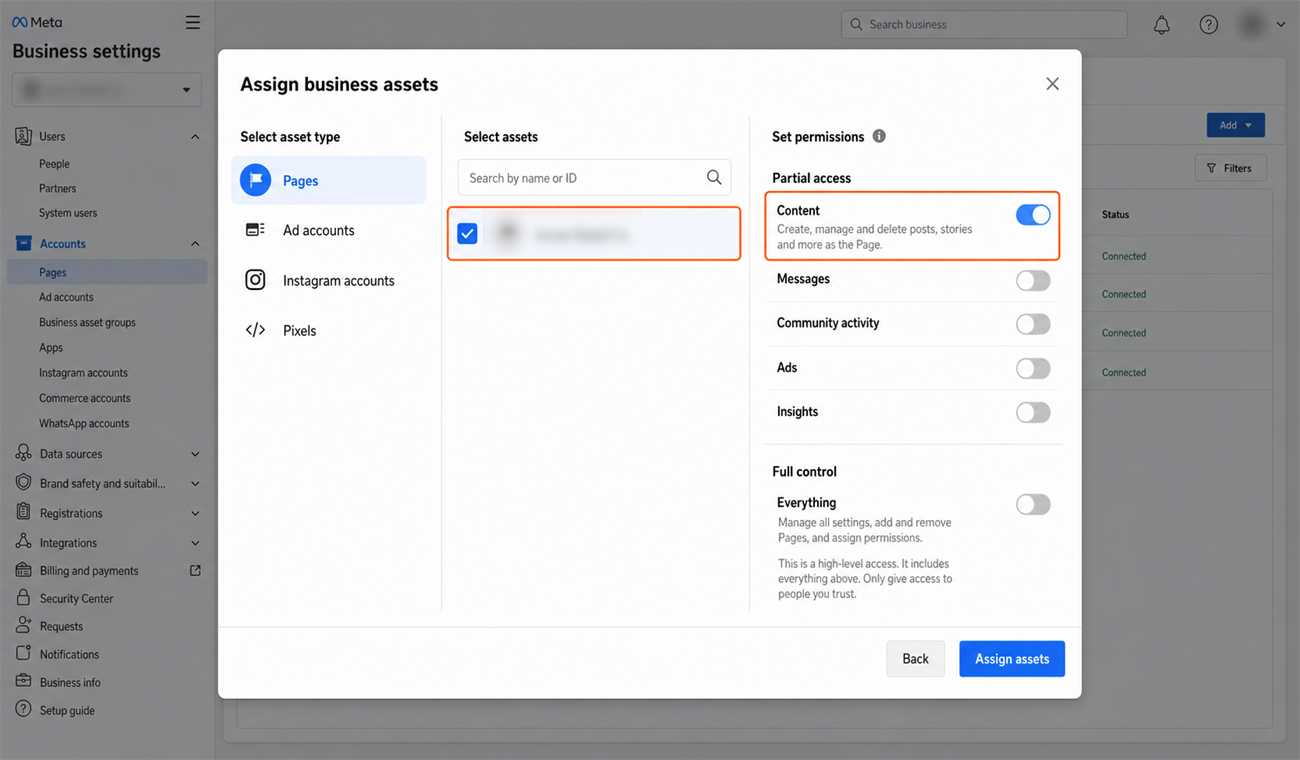
- 在资产类型下,选择 Pages。
- 勾选您公共主页旁边的复选框。
- 开启 Content。这项权限让我们可以为您创建和发布帖子。
- 保持 Full control 关闭。我们不需要它,而且它还会交出您的主页设置以及管理其他人访问权限的控制权。
- 点击 Assign assets。
第 5 步:确认连接
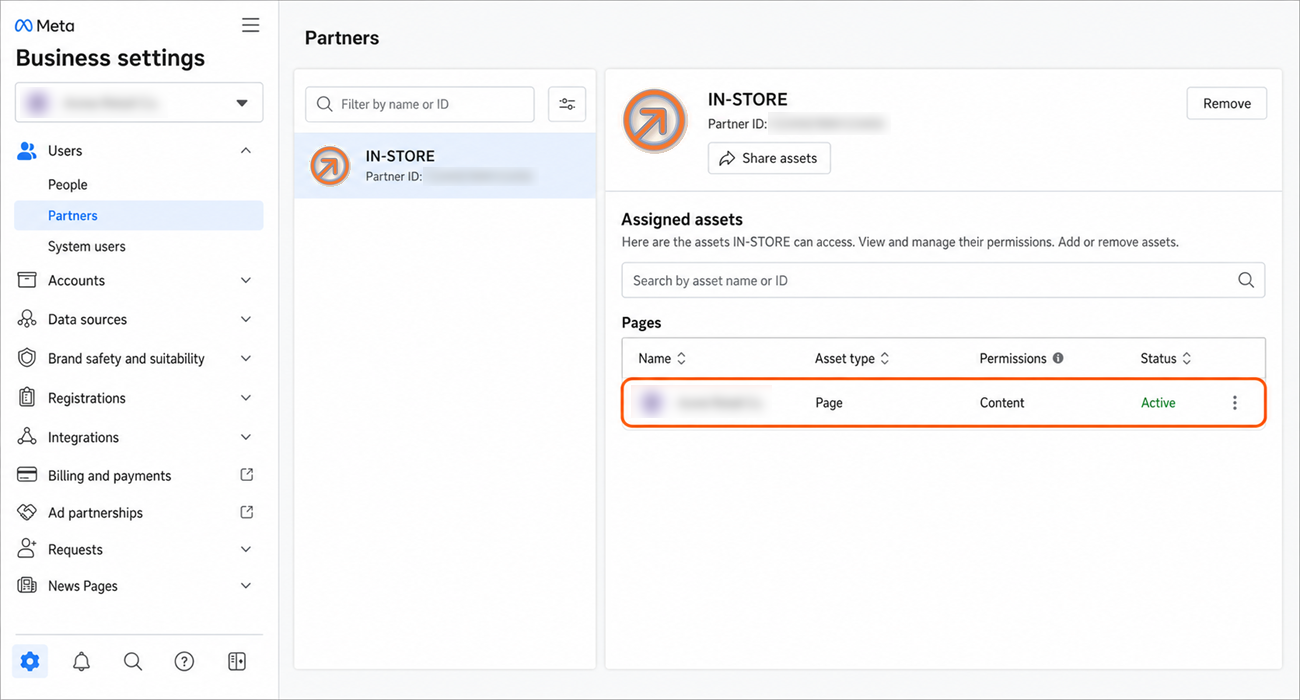
现在您应该能看到 In-Store 已作为合作伙伴列出,并拥有您公共主页的访问权限。如果看到了,就完成了。
接下来会怎样
就是这样。In-Store 现在可以在您的公共主页上发布内容,发布功能上线后我们会与您确认。在整个过程中,您始终是公共主页和企业的所有者。
随时撤销我们的访问权限
您始终掌握控制权。以后如需移除 In-Store,请前往 Business settings,然后进入 Partners,选择 In-Store,点击 Options,再点击 Remove from business portfolio 并确认。这样就会撤销我们对您公共主页的访问权限。
如果您想连接 Instagram
Instagram 通过同一个 Meta Business 账户管理,但它算作单独的资产,因此授予公共主页的访问权限并不包括您的 Instagram 账号。如果您还希望我们发布到 Instagram,请接着按照 Instagram 指南操作。它从本指南结束的地方继续,需要额外几分钟。
需要帮助?
您可以询问我们的互动聊天机器人,或给我们打电话。我们的联系方式见下方链接。