
为什么需要访问权限
作为内容营销服务的一部分,In-Store 会在您的 Google 商家资料(Google Business Profile,即在 Google 搜索和地图中显示的商家信息)上发布帖子。为了安全地完成这项工作,您需要将我们提供的一个 Google 账号添加为您资料的 Manager。您无需共享密码,始终是所有者,并且可以随时撤销我们的访问权限。整个过程大约需要五分钟。
需要添加为 Manager 的账号
您无需与我们共享密码。您只需邀请我们提供的 Google 账号,我们在我们这边接受即可。
Manager 能做什么
Google 提供 Owner 和 Manager 两种角色,我们申请 Manager,因为它的权限范围更窄。
作为 Manager,我们可以创建和发布帖子。同一角色还允许编辑您的商家信息、营业时间、电话号码、服务和照片,回复评价和消息,以及下载数据分析。Google 没有只允许发帖的角色,所以这些权限是捆绑在一起的。
您需要准备
- 您企业的 Google 商家资料,以及该资料的所有者权限。
- 我们提供的 In-Store Google 账号邮箱。
- 大约五分钟。
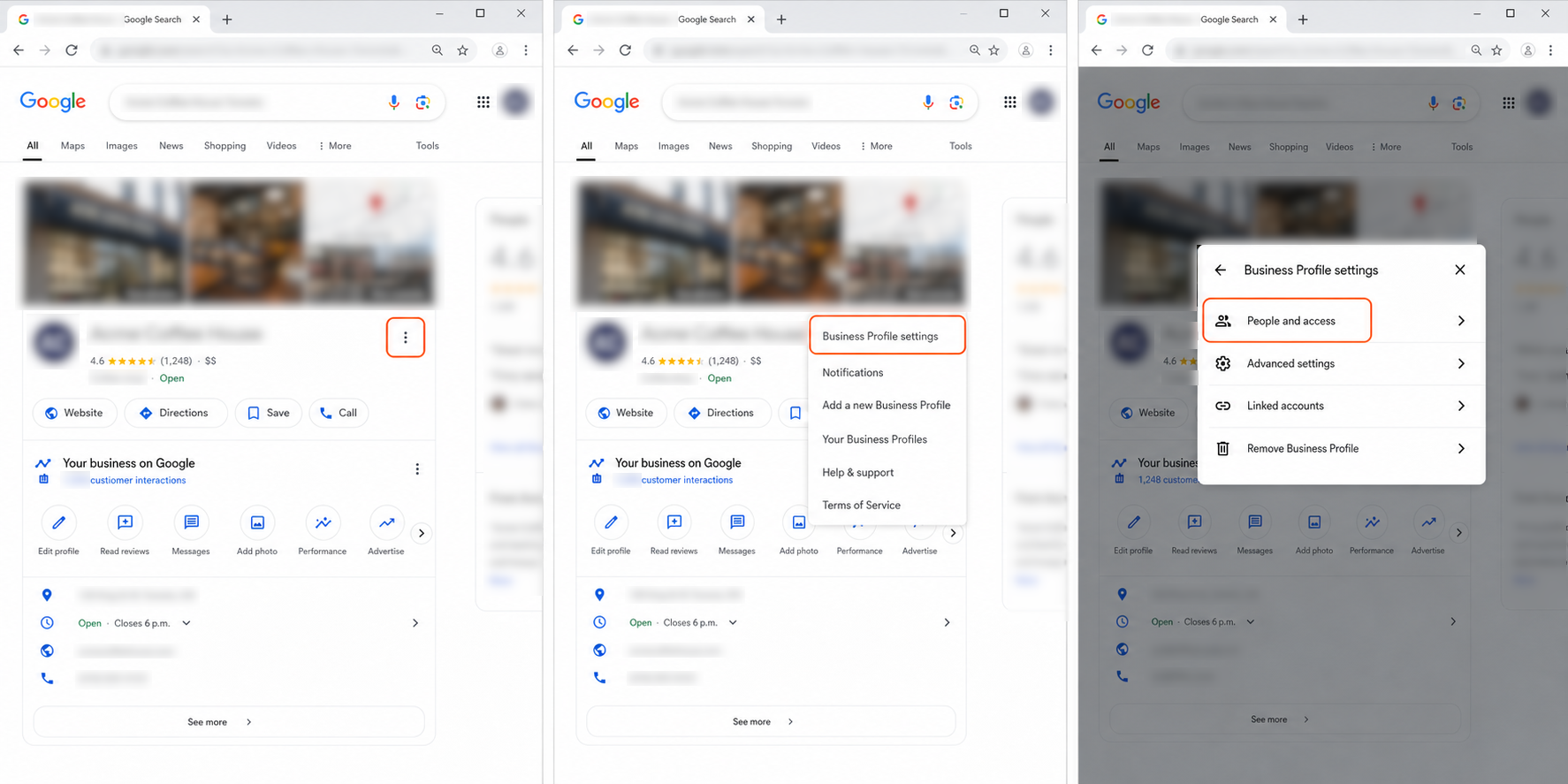
第 1 步:打开 People and access
- 登录拥有商家资料的 Google 账号,在 Google 搜索或地图中,或在 business.google.com 打开您的商家资料。
- 在资料管理区域,选择 More(竖排三点图标)。
- 选择 Business Profile settings。
- 选择 People and access。
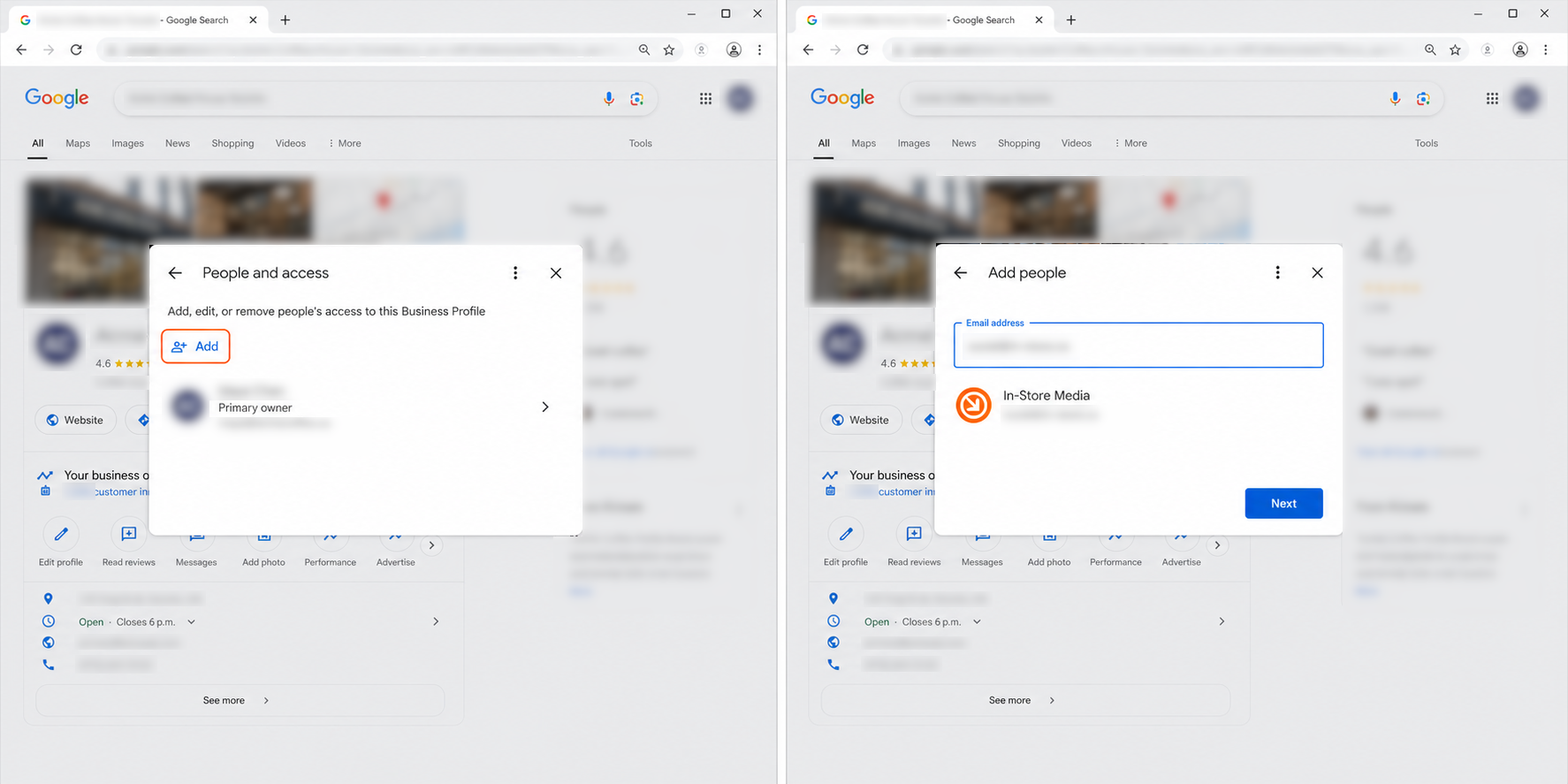
第 2 步:添加 In-Store 邮箱地址
- 在 People and access 中,选择 Add。该控件使用人像加号图标,通常显示在左上方的说明文字下方。
- 输入入驻时提供的准确 In-Store Google 账号邮箱。
- 继续之前请检查拼写。如果这里出错,邀请可能会发给陌生人。
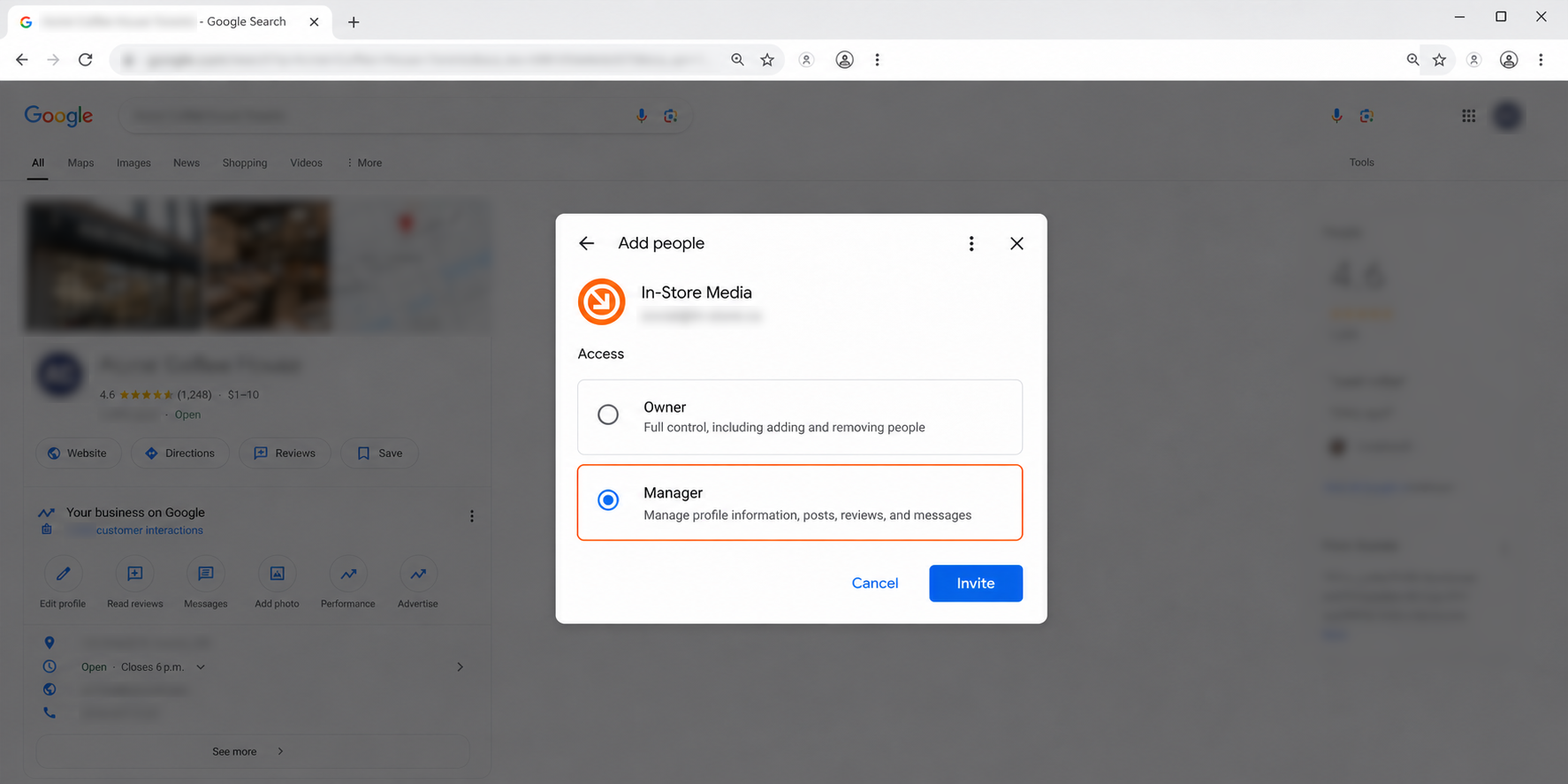
第 3 步:选择 Manager,然后邀请
- 在 Access 下,选择 Manager,而不是 Owner。
- 选择 Invite。
第 4 步:确认连接
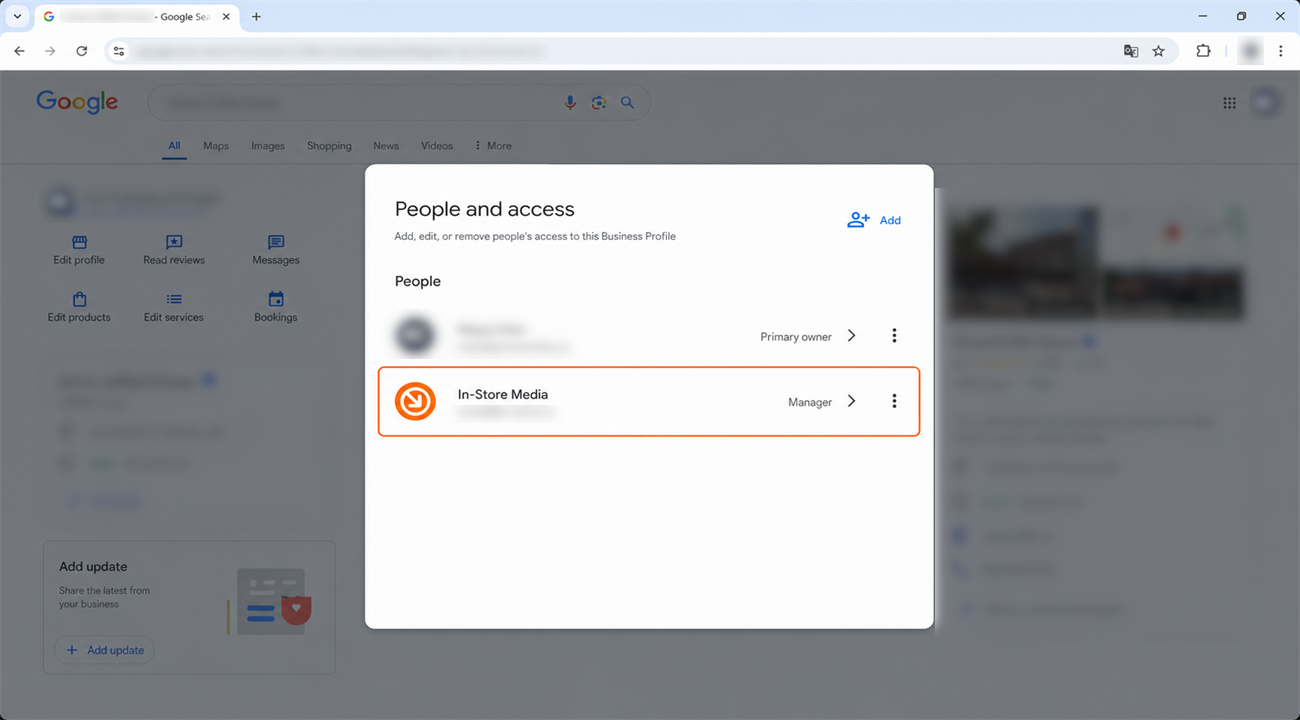
在我们接受之前,您的邀请会显示在同一界面的 Pending 下,我们通常在一个工作日内接受。接受后,In-Store 会以 Manager 身份出现在您的用户列表中,我们会与您确认发布功能已上线。邀请被接受时,Google 也会给资料所有者发送邮件。
接下来会怎样
就是这样。In-Store 现在可以在您的商家资料上发布帖子,发布功能上线后我们会与您确认。在整个过程中,您始终是所有者,并且可以随时继续自己发帖。
随时撤销我们的访问权限
您始终掌握控制权。前往 Business Profile settings,然后进入 People and access,选择 In-Store,再选择 Remove person。只有所有者才能移除人员,所以我们无法对您或您资料中的其他任何人执行此操作。
需要帮助?
您可以询问我们的互动聊天机器人,或给我们打电话。我们的联系方式见下方链接。