
为什么需要访问权限
作为内容营销服务的一部分,In-Store 会代您在 Telegram 频道上发布帖子。Telegram 通过机器人而不是共享登录来处理这项工作,因此我们会为您的频道创建一个机器人,由您将其添加为管理员。您无需共享密码,我们无法读取您的私人聊天,您也可以随时移除该机器人。整个过程大约需要五分钟。
我们为您创建的机器人
每位客户都有自己专属的机器人,由我们创建和维护。您无需自己创建,也无需处理任何密钥或令牌。
我们会在入驻过程中提供您的机器人用户名,格式类似 @yourbusiness_instore_bot。您只需要从我们这里拿到这个用户名。
您需要准备
- 您企业的 Telegram 频道。
- 您是该频道的所有者,或是有权添加其他管理员的管理员。
- 我们提供的机器人用户名。
- 大约五分钟。
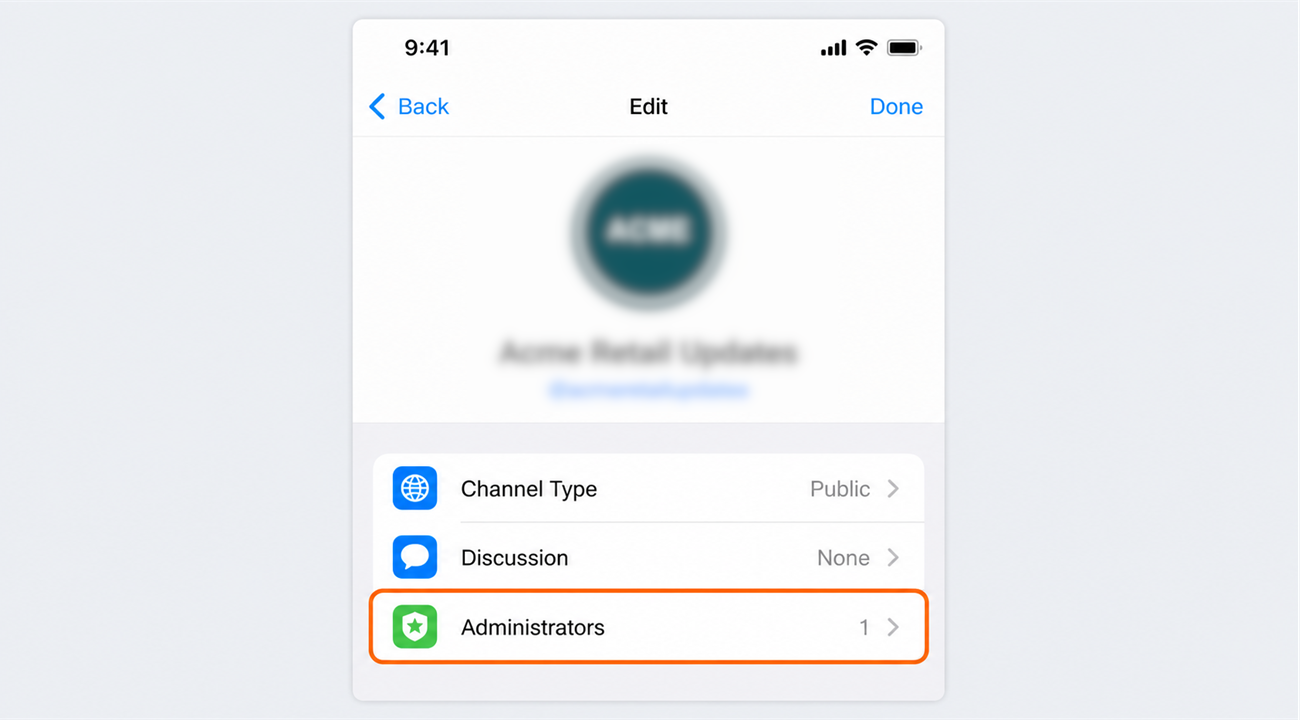
第 1 步:打开频道的管理员列表
- 打开 Telegram,进入您的频道。
- 点按顶部的频道名称,打开频道信息界面。
- 点按 Edit,然后点按 Administrators。
第 2 步:添加 In-Store 机器人
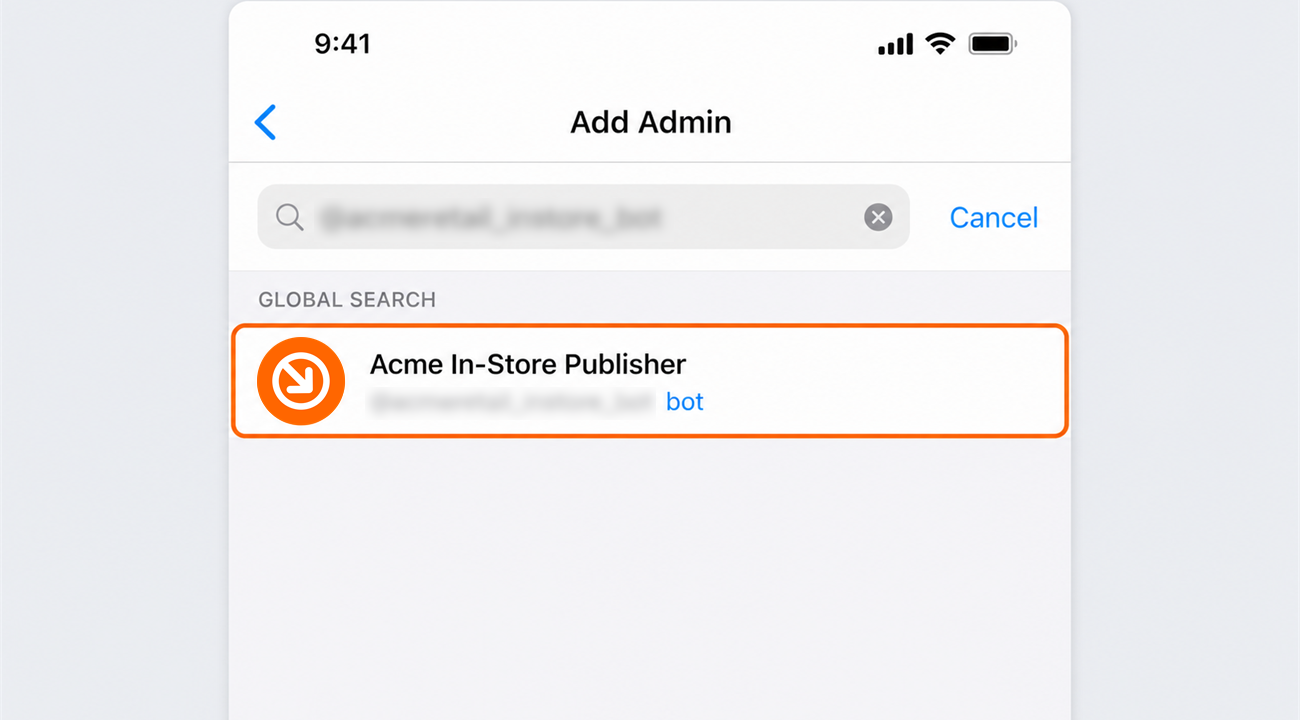
点按 Add Admin,然后在搜索框中输入机器人的用户名并选中它。机器人不会出现在您的联系人中,因此需要搜索用户名,而不能靠滚动查找。
第 3 步:授予发帖权限
Telegram 会显示机器人可执行操作的列表。开启 Post Messages,其他所有选项保持关闭,然后保存。
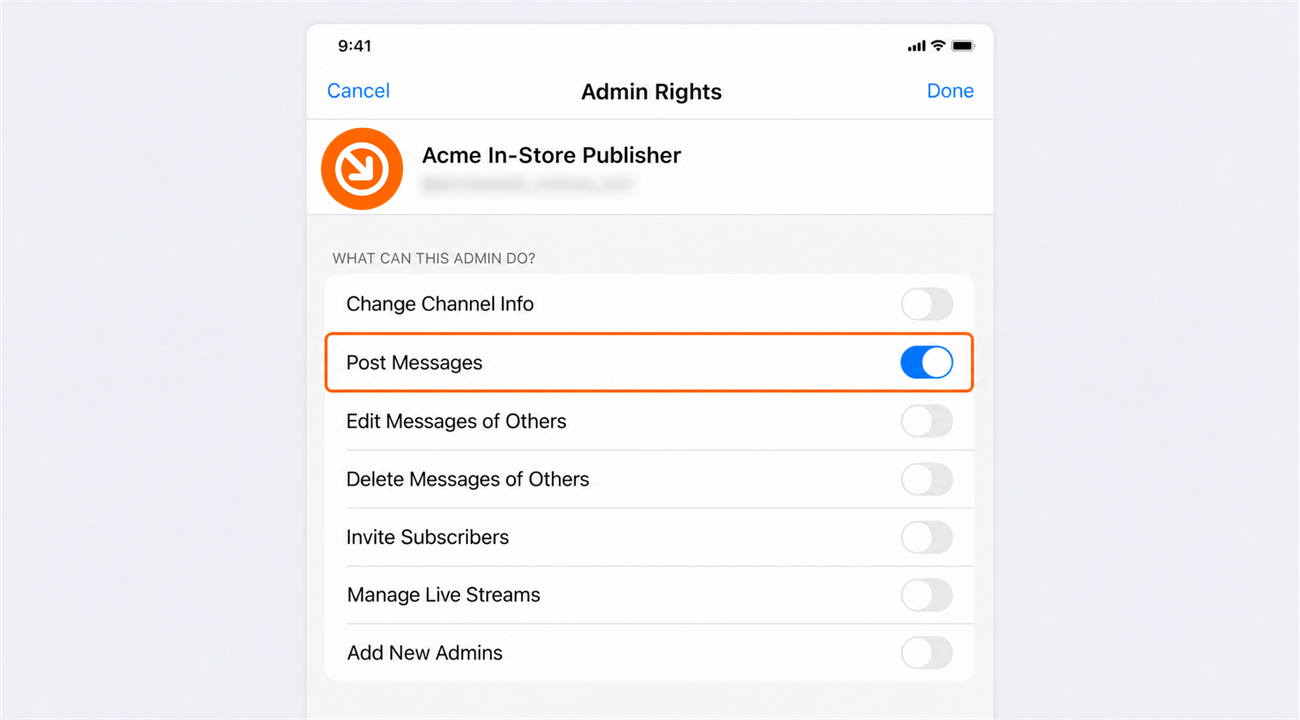
Post Messages 就是我们需要的全部权限。它也包括删除我们自己发布的帖子,因此无需授予 Delete Messages、Edit Info、Add Members 或其他任何权限。如果某项设置不在此列表中,我们就不会申请。
第 4 步:确认连接
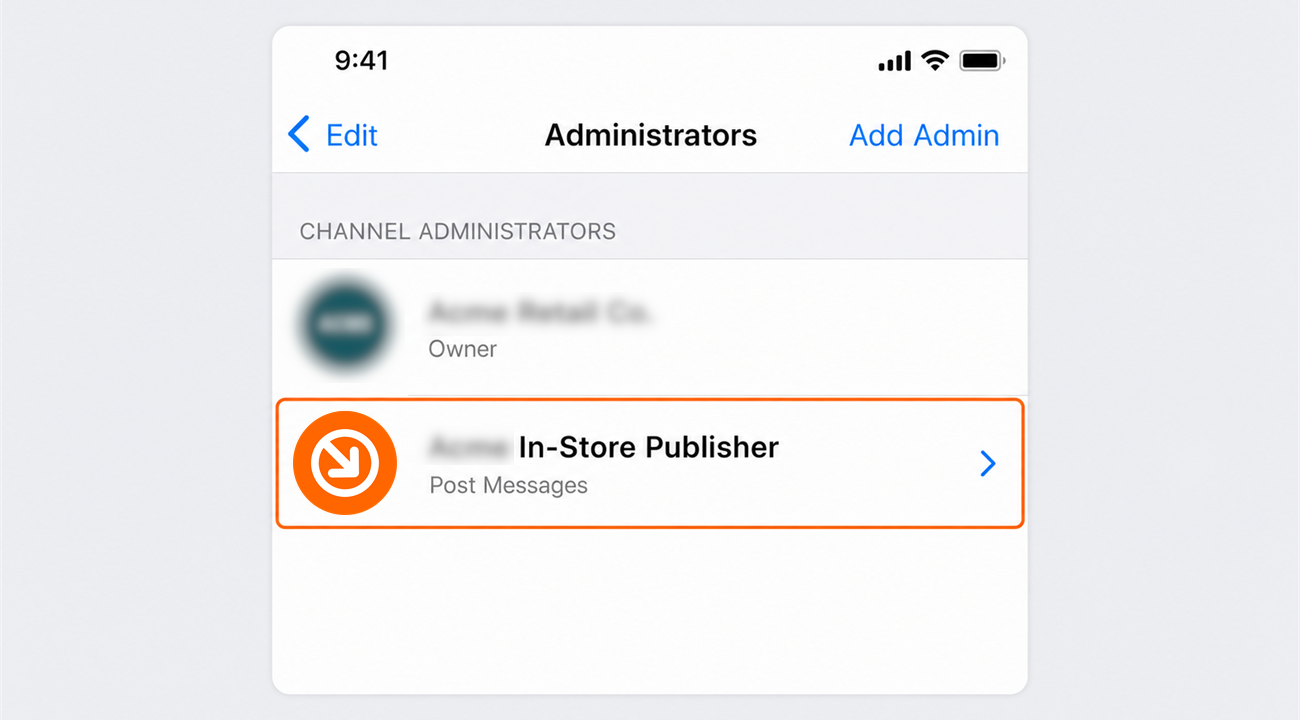
您的机器人现在应出现在频道的管理员列表中。如果看到了,就完成了。
接下来会怎样
就是这样。In-Store 现在可以在您的频道上发布内容,发布功能上线后我们会与您确认。在整个过程中,您始终是频道的所有者,并且可以随时继续自己发帖。
一项值得了解的限制
Telegram 只允许机器人在发布后 48 小时内删除自己的消息。在此期间,我们可以为您删除帖子。超过这个时间后,需要您自己在 Telegram 中删除,方法与删除频道中的其他任何消息相同。
这并非 In-Store 特有的情况。这是 Telegram 对所有机器人适用的规则,任何其他代理公司或排期工具也一样。
随时撤销我们的访问权限
您始终掌握控制权,无需联系我们,就可以自己移除机器人。打开您的频道,点按频道名称,然后依次点按 Edit、Administrators,选择您的机器人,再选择 Dismiss Admin。您也可以将它从频道中完全移除。
需要帮助?
您可以询问我们的互动聊天机器人,或给我们打电话。我们的联系方式见下方链接。