
开始之前
本指南适用于自托管的 WordPress,也就是您或您的开发人员安装在自有主机上的网站。
您的网站必须通过 https 访问,请留意浏览器中的锁形图标。没有 https,WordPress 不会创建下文所述的凭据。
为什么需要访问权限
作为内容营销服务的一部分,In-Store 会为您的网站撰写文章。为了让我们安全地添加文章,您需要在网站上为我们创建一个用户账号,并为其生成应用程序密码。
应用程序密码是 WordPress 内置的一种独立、可撤销的凭据,专为此用途设计。它完全不能用于登录您的后台,只适用于本文所述的自动化连接,而且您随时可以在自己的网站上将其作废。您永远不需要把自己的登录信息告诉我们。整个过程大约需要十分钟。
您需要发给我们的内容
这是唯一一个需要您把信息发给我们的连接。我们连接的其他平台都完全在平台内部完成设置,WordPress 则不然,所以在本指南的最后,您需要通过电子邮件发给我们三项信息:
- 您的网站地址,在第 5 步中从 WordPress 设置里复制。
- 用户名,即 in-store。
- 您在第 4 步中生成的应用程序密码。
这个登录账号能做什么
我们申请的是 Editor 角色,这是 WordPress 中能满足我们需求的最小标准角色。作为 Editor,我们可以创建、编辑、发布和删除文章,并向您的媒体库上传图片。
该角色还包括页面、分类和标签、评论审核,以及编辑他人撰写的文章。WordPress 没有仅限发文的角色,所以这些权限是捆绑在一起的。我们只会用这个账号处理为您制作的文章。
您需要准备
- 一个通过 https 访问的自托管 WordPress 网站。
- 该网站的 Administrator 账号,因为只有 Administrator 才能添加用户。
- In-Store 邮箱地址,我们会在开通服务时提供。
- 大约十分钟。
第 1 步:创建 In-Store 用户
- 以 Administrator 身份登录 WordPress 后台。
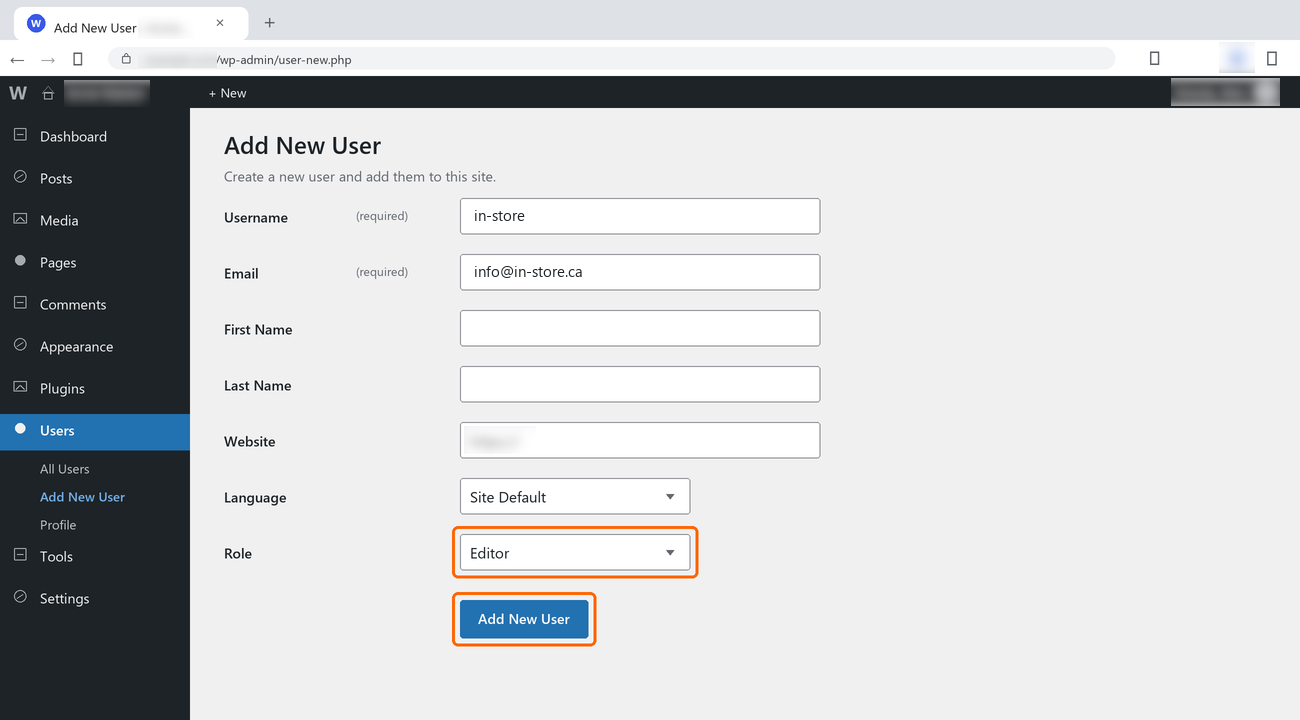
- 在左侧菜单中依次进入 Users、Add New User。旧版本中该项名为 Add New。
- 将 Username 设为 in-store,Email 设为我们在开通服务时提供给您的 In-Store 地址。
- 在 Role 下选择 Editor。
- 点击 Add New User。
第 2 步:打开 In-Store 用户的个人资料
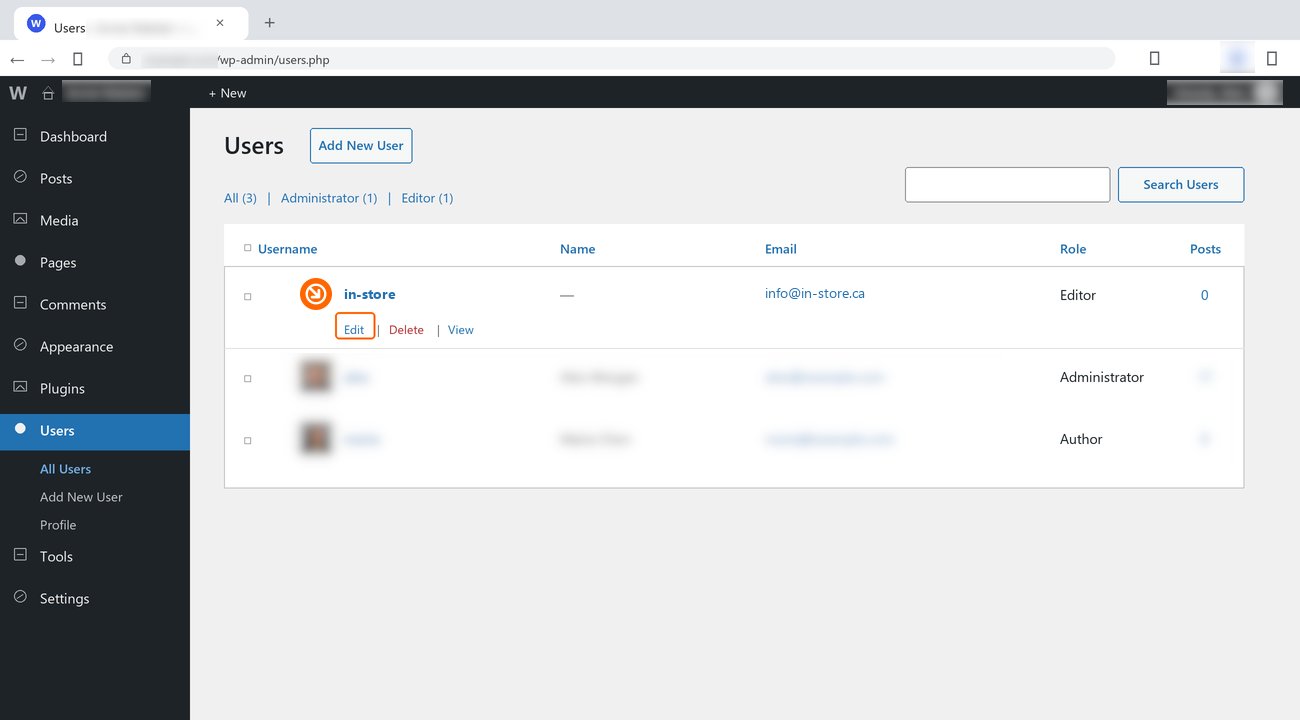
进入 Users,在列表中找到 in-store,点击名称下方的 Edit。个人资料页面会打开该账号自己的设置,您需要的部分位于最底部,在联系信息和密码字段下方。
第 3 步:创建应用程序密码
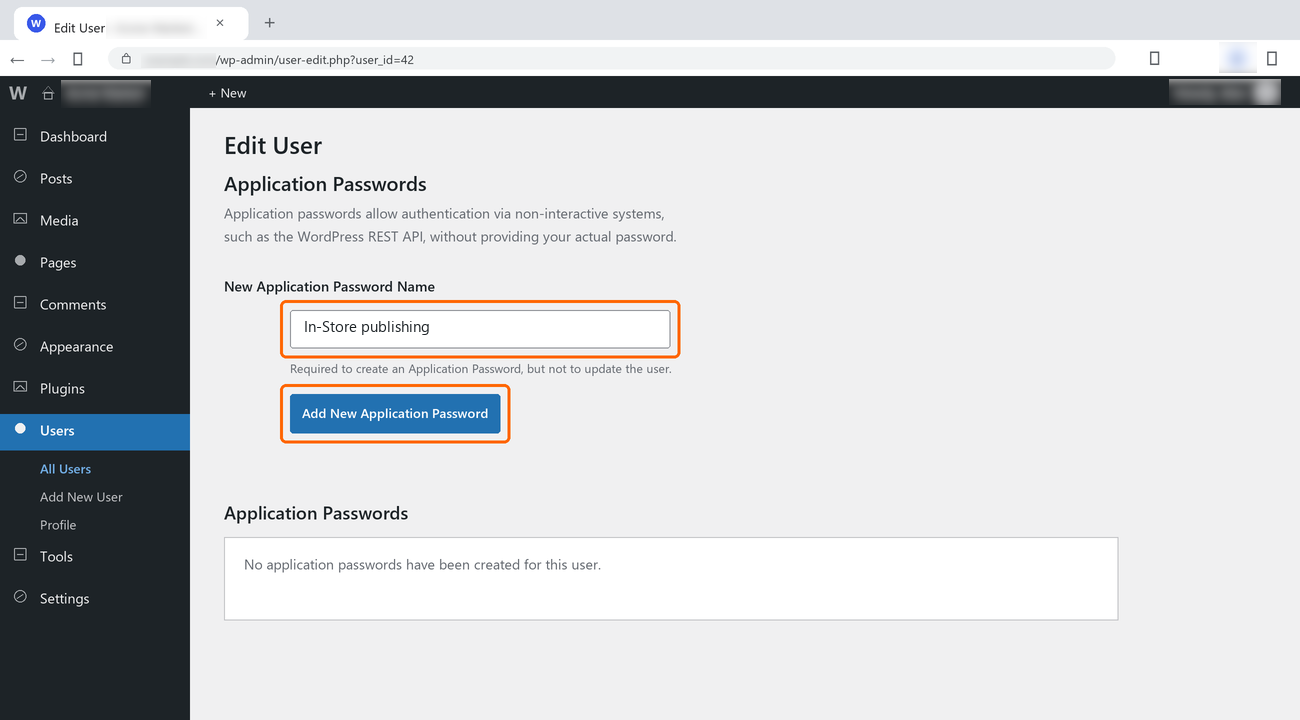
滚动到个人资料页面底部附近的 Application Passwords 部分。在 New Application Password Name 框中输入名称,然后点击 Add New Application Password。
这个名称只是供您自己记录的标签,方便日后分辨某个凭据的用途。例如 In-Store publishing 就很合适。
第 4 步:离开页面前复制密码
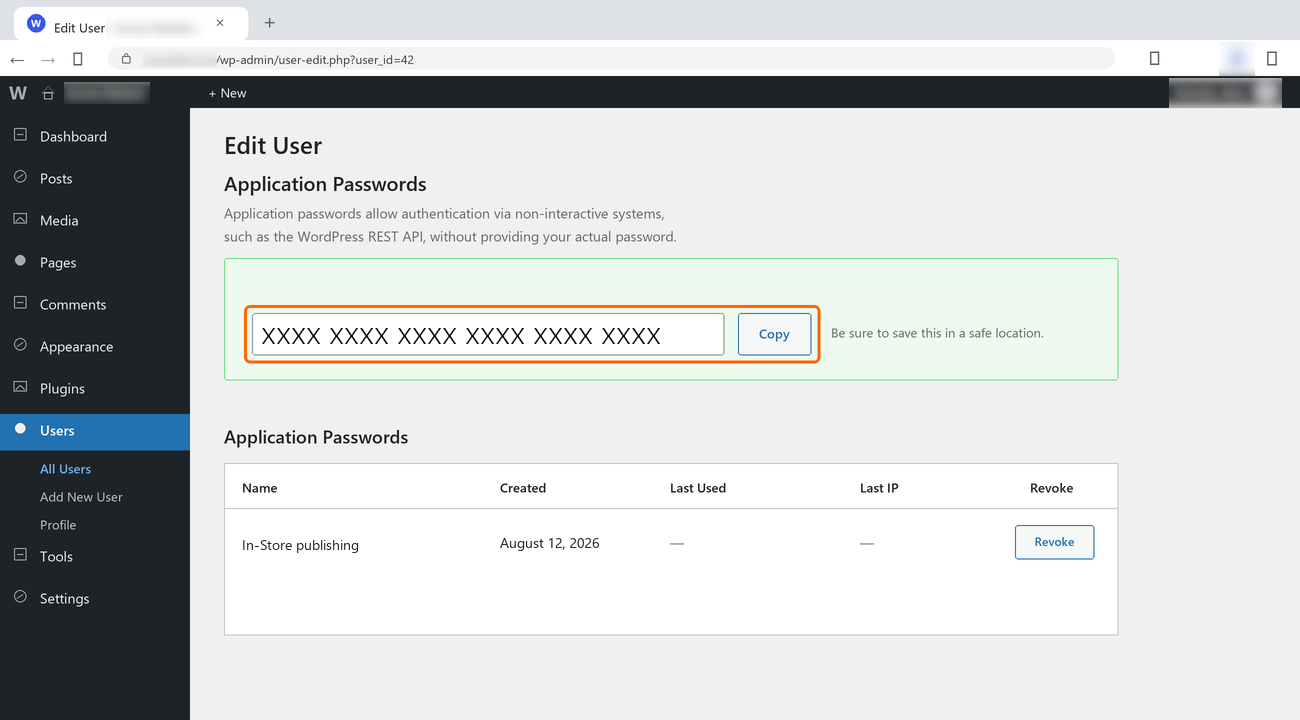
WordPress 此时会显示一次生成的密码,由字母和数字分成几组短字符。请在进行其他操作前复制它。一旦离开页面就无法再次显示,唯一的办法是撤销它并重新生成。
请原样复制,包括空格。
第 5 步:把网站地址和密码发给我们
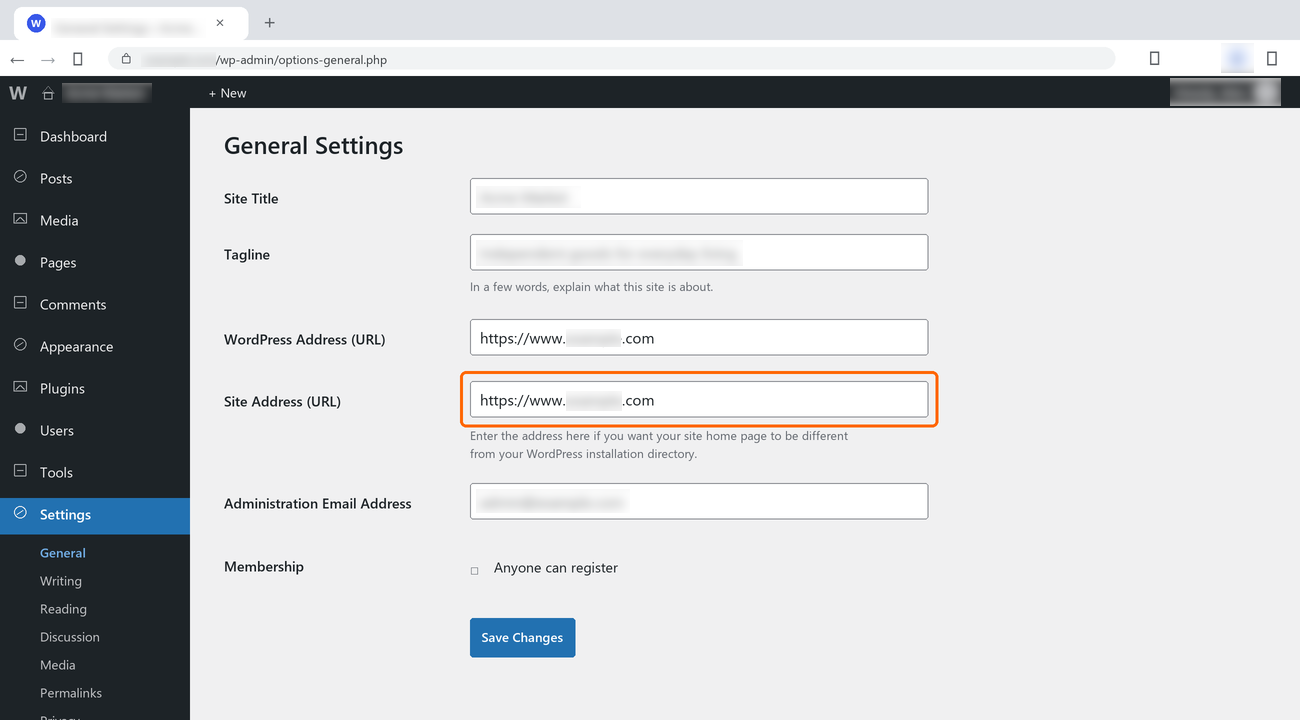
我们需要 WordPress 实际使用的网站地址,而不是您凭记忆输入的地址。进入 Settings、General,复制 Site Address (URL) 字段中的值。
然后向您在第 1 步中填写的同一个 In-Store 地址发送邮件,内容包括:
- 您刚刚复制的网站地址
- 用户名 in-store
- 第 4 步中的应用程序密码
接下来会怎样
就这么简单。我们会在我们这边测试连接,正常后与您确认。
此后,我们为您撰写的每篇文章都会以草稿形式出现在您的网站上。未经您同意,任何内容都不会上线。您可以在 In-Store 后台逐篇审阅,进行编辑或审批,只有在您审批后我们才会发布。
在整个过程中,您始终保留 Administrator 账号和网站的完全控制权,也随时可以继续自己发文。
如果看不到 Application Passwords
Application Passwords 是 WordPress 自带的功能,如果个人资料页面上没有这一部分,说明网站上有某项设置将其关闭了。常见原因包括 Wordfence 或 Solid Security 等安全插件、主机商启用的安全加固设置,或者网站没有通过 https 访问。
有些主机商虽然显示这一部分,却悄悄移除了连接所依赖的请求头。这样生成的密码看起来完全正常,却永远无法使用。
如果遇到以上任一情况,请联系我们。您的主机商或网站维护人员通常几分钟就能重新启用,我们也可以准确告诉他们要检查什么。
随时撤销我们的访问权限
控制权始终在您手中,您无需联系我们即可自行终止我们的访问权限。进入 Users,打开 in-store 的个人资料,滚动到 Application Passwords,点击您创建的那个密码旁边的 Revoke。它会立即失效。
如需彻底删除该账号,进入 Users,选择 in-store,然后选择 Delete。WordPress 会询问如何处理该用户名下的文章,您可以将它们转给自己,这样网站上不会有任何内容消失。
需要帮助?
您可以询问我们的互动聊天机器人,或给我们打电话。我们的联系方式见下方链接。