
欢迎来到客户后台
订阅生效后,客户后台就是您的大本营。您在这里填写问卷、审阅内容,并与我们的团队沟通。
每个页面顶部都有 IN-STORE 标志(点击会在新标签页打开我们的网站)、一个“show hints”开关(显示或隐藏当前页面的简短介绍),以及一个汇总通知的铃铛图标。
随着我们推出新工具,菜单会不断增加,因此您看到的项目可能比这里展示的更多。每个工具在帮助中心都有单独的指南。
从新客户问卷开始
您首先看到的是 5 步营销问卷的第 1 步。您的注册信息已自动填好,每一步都有 AI 助手协助,答案会边输入边保存。整份问卷大约需要 30 分钟,您可以随时离开,之后再回来。
我们的团队根据这些答案制作您的内容,所以这里是最好的起点。
左侧菜单
菜单用于在客户后台的各个区域之间切换。每一项名称下方都有简短说明:
- 新客户问卷:您的品牌问卷。
- 内容排期:您的内容日历,在这里审阅、批准和安排帖子。
- 媒体库:您的图片、视频和标志。
- 支持与反馈:向我们的团队发送问题、错误报告或想法。
- 设置:您的答案、品牌素材、默认渠道、偏好设置,以及付款和订阅。
- What's new:显示后台近期更新的弹窗。橙色圆点表示有您尚未查看的内容。
- 帮助:在新标签页打开本帮助中心,这样您在后台的操作位置不会丢失。
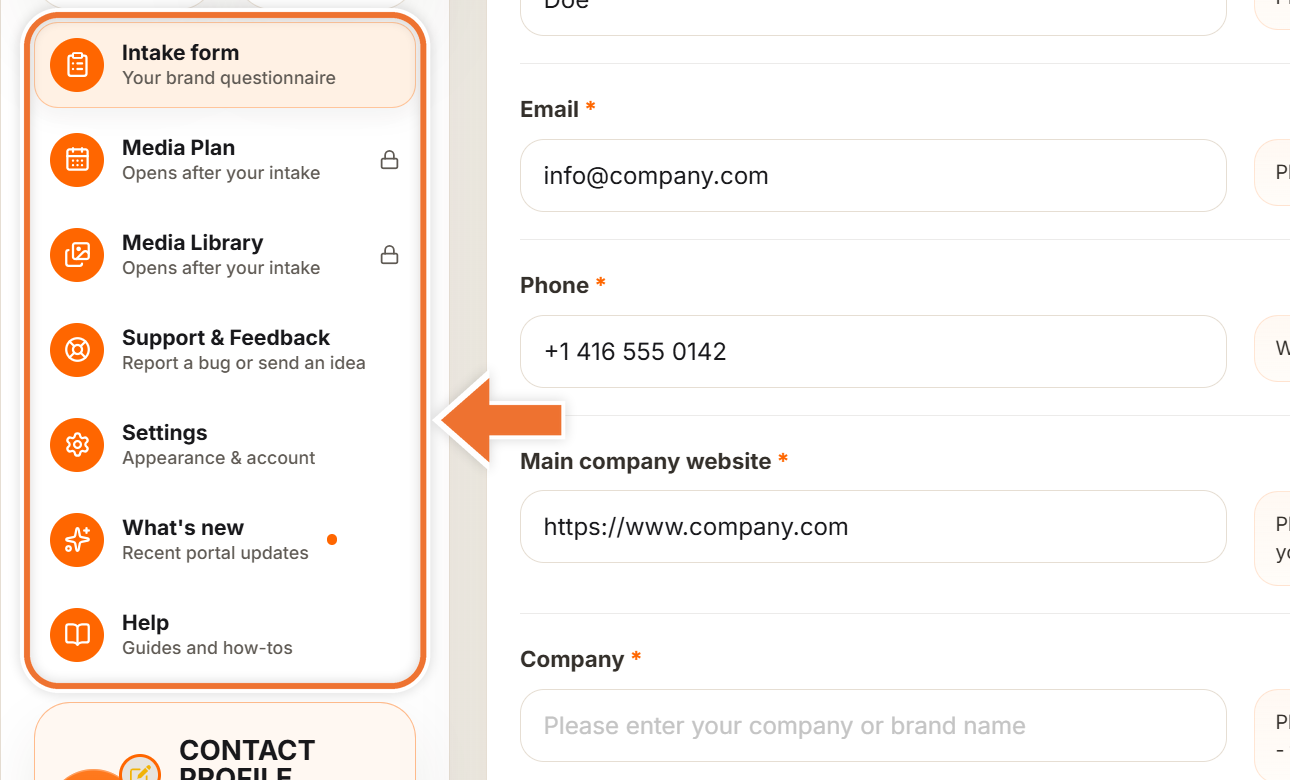
根据您的方案,您可能还会看到语音助手(您的 AI 电话助手的通话和录音)、营销效果(广告、搜索和网站流量)以及竞争对手(您的竞争对手发布的内容)。在手机或平板上,这些部分会移到屏幕底部的导航栏。
提交问卷前哪些功能锁定
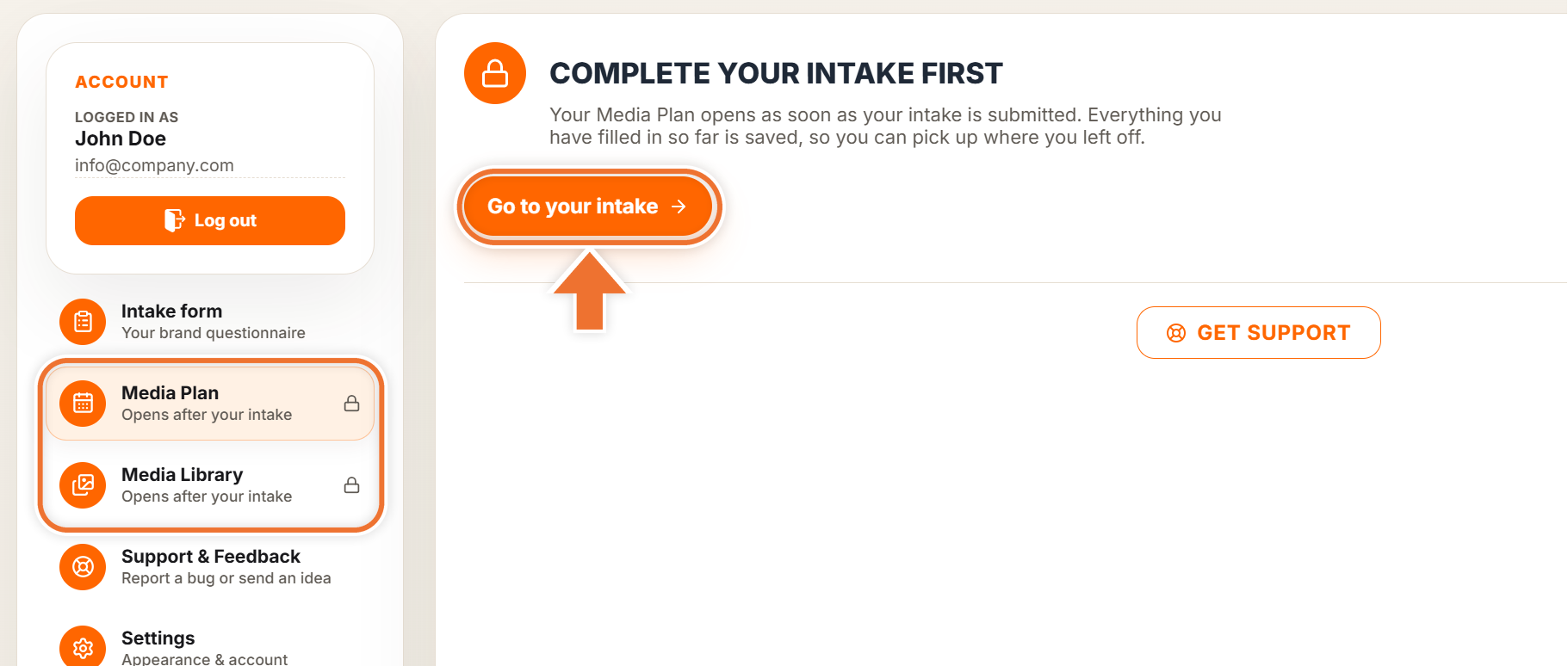
提交问卷后,内容排期和媒体库就会开放。在此之前,它们在菜单中带有锁形图标,并显示“Opens after your intake”。打开其中任一项会显示“Complete your intake first”和一个“Go to your intake”按钮,点击可直接回到问卷。您目前填写的所有内容都已保存。
提交问卷之后
问卷提交后,内容排期和媒体库会解锁,新客户问卷一项会从菜单中消失,因为后台的重心转向您的内容。您的答案仍然保留:您可以在设置的“Your answers”中查看和修改任何一项。如果您的业务变化很大,可以在设置中依次进入“Intake preference”、“Re-do intake”,重新填写问卷。
在哪里获得帮助
在后台内联系我们团队最快的方式是支持与反馈。您也可以点击任何后台页面底部的“Get Support”。
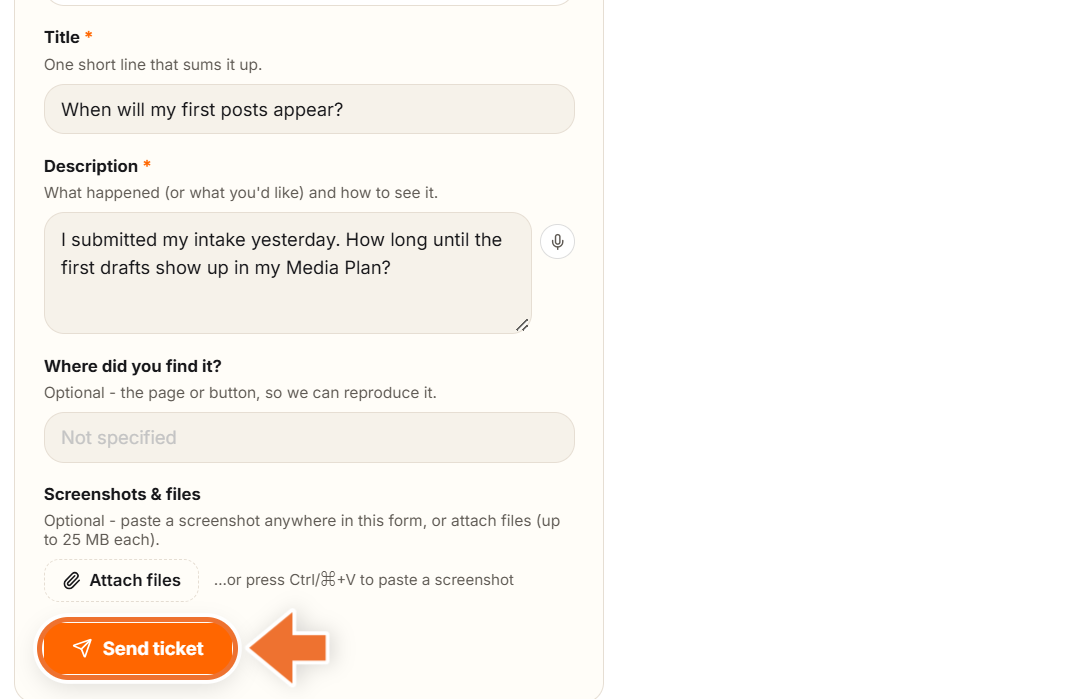
- 选择类型:“Bug - something is broken”、“Idea / suggestion”、“Improvement to something existing”或“Question”。
- 填写简短标题,并描述发生了什么或您需要什么。
- 可选:说明您在哪里发现问题,并附上截图或文件(每个最大 25 MB)。您也可以直接把截图粘贴到表单中。
- 点击“Send ticket”。工单会进入我们团队的处理队列,您可以在同一页面的“Your tickets”中跟进。
更想直接沟通?点击后台右下角的语音助手按钮,即可与我们的 AI 助手对话,它可以回答有关您账户的问题。