何时需要
当邮箱和密码无法登录时,请使用密码找回。您已保存的问卷和账户数据都很安全:找回只会更换密码。
使用 Google、Apple、Facebook、LinkedIn 或 Microsoft 登录?您不需要密码:在登录界面点击同一个按钮即可。如果您想额外设置一个密码,以便也能用邮箱登录,仍可按照以下步骤操作。
第 1 步:打开找回页面
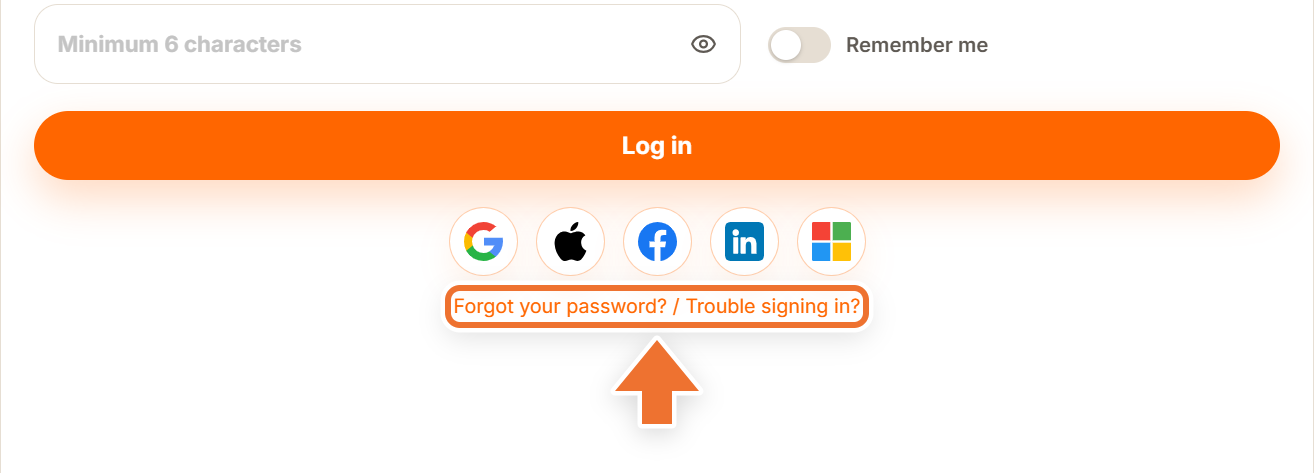
在登录界面,停留在“Login”标签页,点击第三方账号登录按钮下方的“Forgot your password? / Trouble signing in?”。
第 2 步:申请重置链接
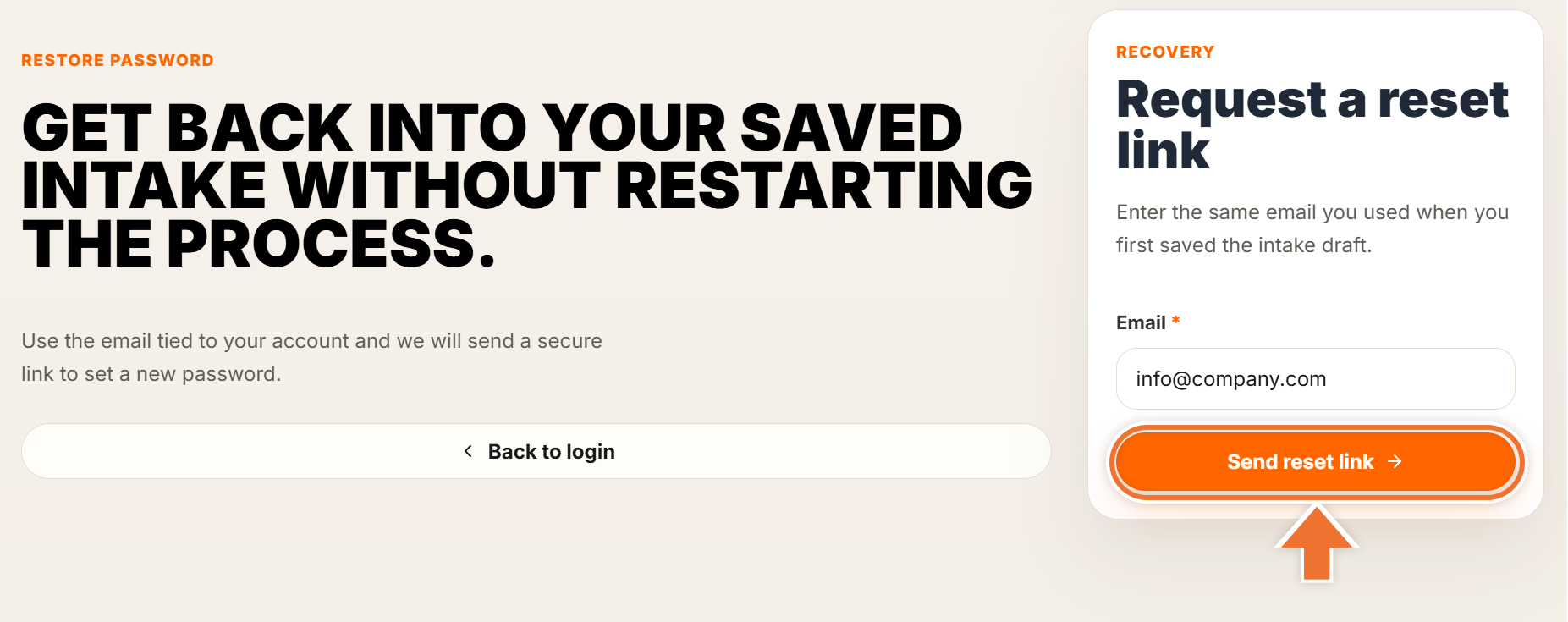
在“Request a reset link”面板中,输入您账户使用的邮箱地址,然后点击“Send reset link”。
您会看到“If that email belongs to an account, a reset link will arrive shortly.”。出于安全考虑,无论该地址是否已注册,显示的提示都相同,所以如果没有收到邮件,请检查地址拼写。
邮件标题为“Reset your IN-STORE intake password”。请等几分钟,如果没有收到,请检查垃圾邮件文件夹。
第 3 步:设置新密码
打开邮件并点击“Set a new password”,会回到找回页面,并显示“Create new password”表单。
- 输入新密码:至少 8 个字符,包含字母以及数字或符号。避免使用您的邮箱或其他明显的个人信息。
- 在“Repeat password”框中再次输入。密码强度足够且两次输入一致时,两个边框都会变成绿色。
- 点击“Save new password”。
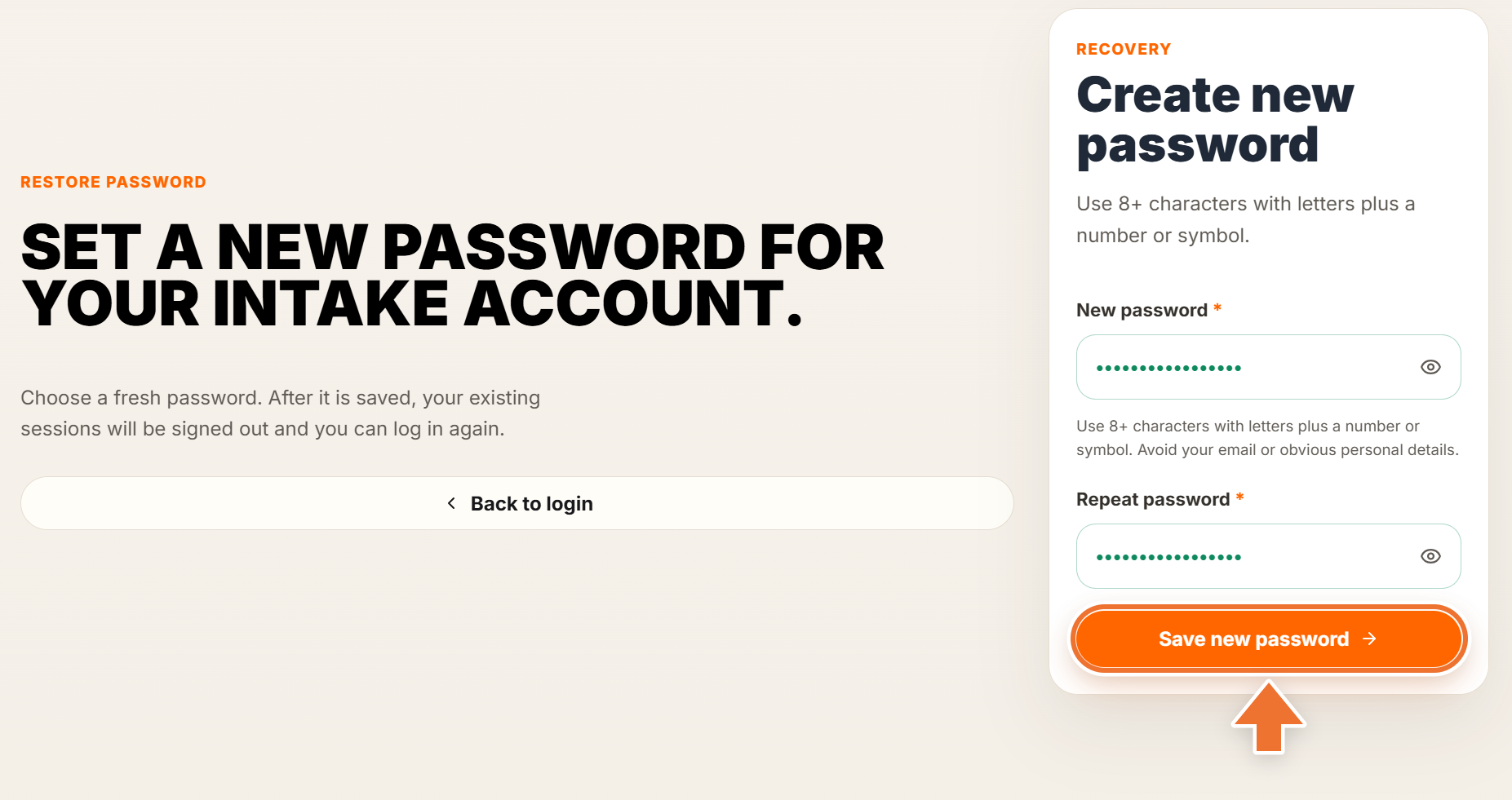
邮件中的链接只能使用一次,有效期 1 小时。如果已过期,请回到第 1 步重新申请。
第 4 步:重新登录
您会看到“Your password has been updated. You can log in now.”。点击“Back to login”,用邮箱和新密码登录。
为了您的安全,修改密码后,所有设备都会退出登录,包括其他电脑和手机。请在您使用的每台设备上重新登录。
仍然无法登录?
如果始终收不到重置邮件,或者链接一直显示已过期,我们会帮您恢复访问。