
问卷会自动保存
在问卷中,您从不需要点击保存按钮。停止输入约半秒后,您的回答就会被保存;关闭标签页时,任何尚未发送的内容也会一并发送。
问卷顶部会显示您的回答最近一次保存的时间,例如“Saved Oct 8, 2:15 PM”。在新草稿中,在您做出更改之前会显示“Saved Not saved yet”。提交后,会变为“Submitted”并显示日期。
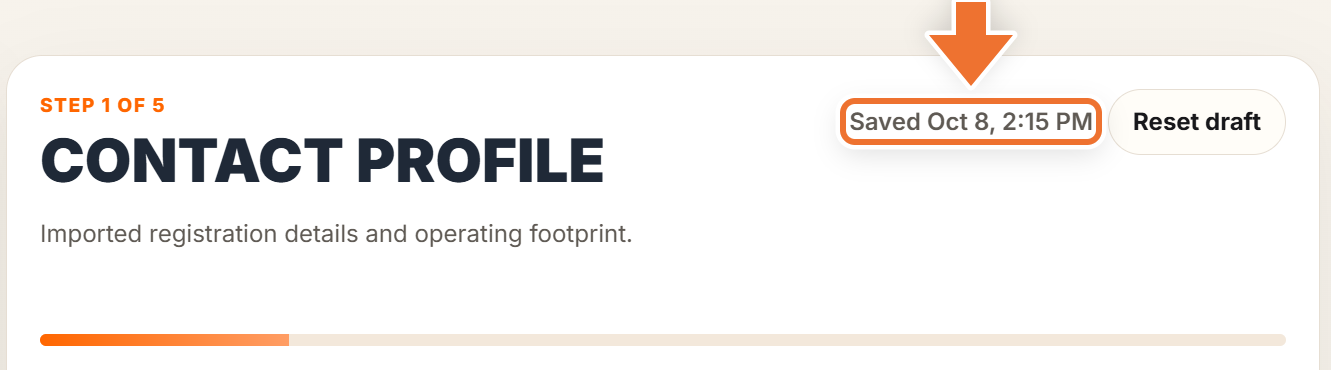
紧挨着它的“Reset draft”不是保存按钮。确认后,它会清除您问卷中的所有回答,且无法恢复。
Autosave 卡片
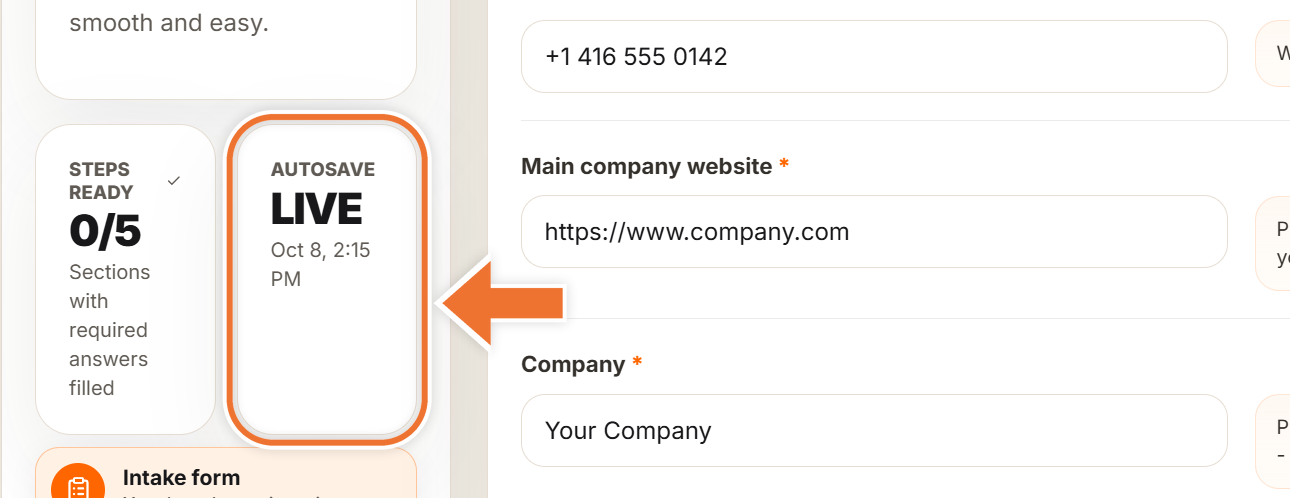
在左侧的问卷概览下方,“Autosave”卡片也会确认同样的信息。它显示“LIVE”和最近一次保存的时间,在保存进行时会短暂切换为“Syncing”。在您首次更改之前,它显示“Draft starts after your first change”。
如果保存似乎卡住了
- 留意顶部的“Saved”时间。如果您输入时它在向前更新,就说明一切正常。
- 检查网络连接。如果浏览器处于离线状态,您会看到“You appear to be offline – check your connection and try again.”。您的回答会保留在屏幕上;恢复联网并做出更改后,它们就会被发送。
- 请只在一个标签页中打开问卷。如果您看到“Your answers could not be saved just now. Please reload this page, your answers are kept.”,请刷新页面。
- 如有疑问,请刷新页面。您的草稿会恢复,所有已保存的内容都在原处。
您在操作时被退出登录
如果您没有开启“Remember me”,60 分钟无操作后会自动退出登录。下一次保存时会跳转到登录页面,并显示“Your session expired. Please log in again.”。重新登录后,您将回到草稿。会话结束前保存的所有内容都还在。
设置有单独的 Save 按钮
自动保存只适用于问卷。在设置中,每个区块,例如“Default channels”“Your timezone”“Your currency”或“Phone for calls”,都有自己的 Save 按钮。点击后,请等到下方出现带勾号的“Saved”再离开页面。
更改仍然丢失?
如果刷新后回答仍然无法保存,请告诉我们是哪一步、哪个问题,以便我们排查。