

La regla simple
Su acceso depende de su suscripción. Mientras está activa o en su prueba gratis, su portal está abierto. Cuando no hay una suscripción activa, el área de trabajo permanece bloqueada. Su cuenta y todo lo que haya guardado siguen seguros: solo se pausa el acceso.
Dentro del portal hay un segundo paso, independiente: Plan de contenidos y Biblioteca de medios se abren cuando se ha enviado su cuestionario. Así que, si su suscripción está activa pero esas dos secciones muestran un candado, el siguiente paso es terminar su cuestionario, no pagar.
Dónde ver su estado
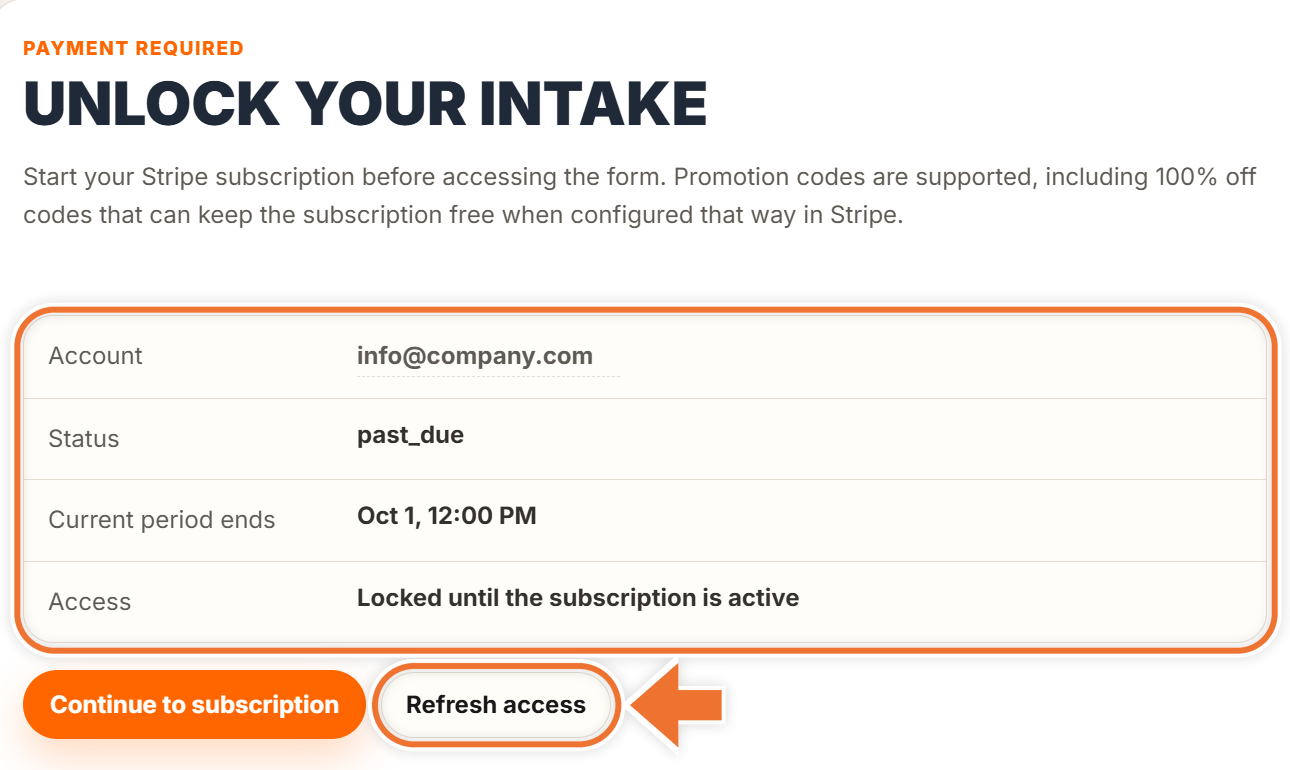
Si el acceso está bloqueado, verá la pantalla “Unlock your intake”. Su tabla muestra el correo de su cuenta, su estado actual, la fecha en que termina su periodo actual cuando se conoce, y si el acceso está abierto.
Después de pagar, la página se actualiza sola. Si todavía no se ha actualizado, pulse “Refresh access” para volver a verificar su suscripción con Stripe.
Qué significa cada estado
Estos son los valores que puede ver junto a “Status”:
- trialing: su primer mes gratis está en curso. Acceso completo.
- active: su suscripción está pagada y al día. Acceso completo.
- paid: su pago está confirmado. Acceso completo.
- waived: su cuenta no necesita pago, por ejemplo después de un código promocional del 100%. Acceso completo.
- unpaid: todavía no se ha iniciado una suscripción, o Stripe no pudo cobrar un pago después de varios intentos. Bloqueado.
- pending: se abrió el pago pero no se terminó, o el pago aún se está confirmando. Bloqueado hasta que se complete.
- past_due: el último pago no se procesó. El acceso sigue abierto durante 16 días mientras actualiza su tarjeta; después se pausa hasta que se pague la factura vencida.
- incomplete: el primer pago requiere un paso adicional, como confirmarlo con su banco. Bloqueado.
- incomplete_expired: el primer pago nunca se completó. Bloqueado.
- canceled: la suscripción terminó. Bloqueado.
- paused: la suscripción está en pausa. Bloqueado.
Qué hacer cuando el acceso está bloqueado
- Todavía no configuró nada, o su suscripción se canceló: pulse “Continue to subscription” y complete Stripe Checkout.
- Acaba de pagar: espere un momento y luego pulse “Refresh access”.
- Un pago falló, primeros 16 días: su acceso sigue abierto. Abra Configuración desde el menú de la izquierda, despliegue “Payments and subscriptions” y pulse “Manage billing”. Se abre la página segura de Stripe, donde puede actualizar su tarjeta.
- Un pago falló y ya pasaron 16 días (past_due o unpaid): el acceso está en pausa. Pulse “Pay the invoice” en la pantalla bloqueada, o el botón del correo que le enviamos. Se abre la página segura de Stripe con la factura vencida, donde también puede ingresar una tarjeta nueva. El acceso se reabre en cuanto el pago se procesa.
- Usted paga la factura vencida de la suscripción que ya tiene: no empieza una suscripción nueva y su fecha de renovación sigue siendo la misma.