Cómo funciona el acceso
Crear una cuenta es gratis. El área de trabajo se abre cuando su suscripción está activa, y lo hace en dos etapas:
Su primer mes es gratis, así que puede completar el cuestionario y ver su primer contenido antes de que se cobre nada.
- Cuando empieza su suscripción, se abre el cuestionario inicial de marketing, junto con Soporte y comentarios, Configuración y Ayuda.
- Cuando envía su cuestionario, también se abren Plan de contenidos y Biblioteca de medios. Hasta entonces, aparecen en el menú con un ícono de candado.
Antes de empezar: confirme su correo electrónico
Si se registró con correo electrónico y contraseña, abra el enlace “Verify your email” que le enviamos antes de continuar. El paso de pago permanece cerrado hasta que confirme su correo. ¿Inició sesión con Google, Apple, Facebook, LinkedIn o Microsoft? Entonces no hay nada que confirmar.
Paso 1: acepte la oferta pública
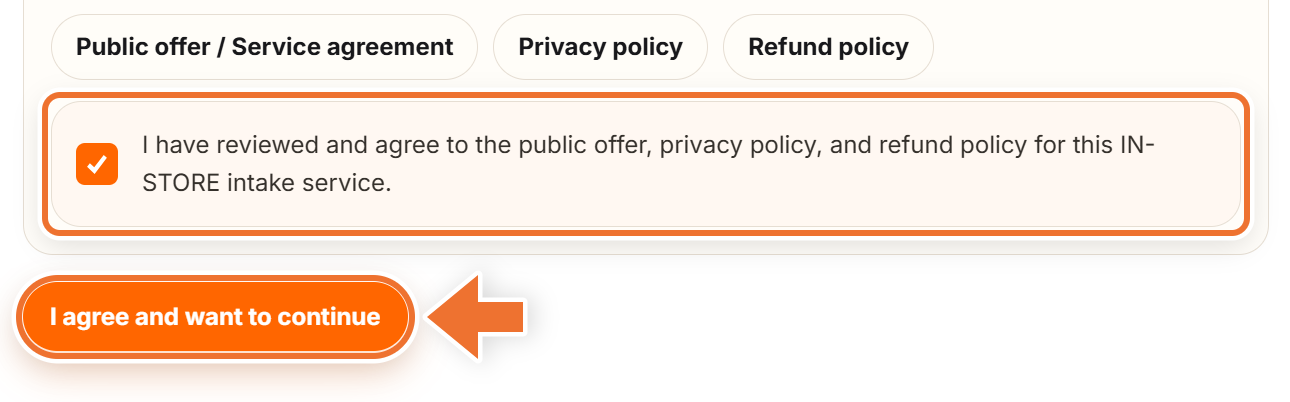
Justo después de su primer inicio de sesión verá la pantalla “Accept the public offer”. Muestra el contrato de servicios en la página, y tres botones abren la oferta pública, la política de privacidad y la política de reembolso en pestañas aparte.
Lea las condiciones, marque la casilla “I have reviewed and agree to the public offer, privacy policy, and refund policy for this IN-STORE intake service” y pulse “I agree and want to continue”.
Paso 2: inicie su suscripción
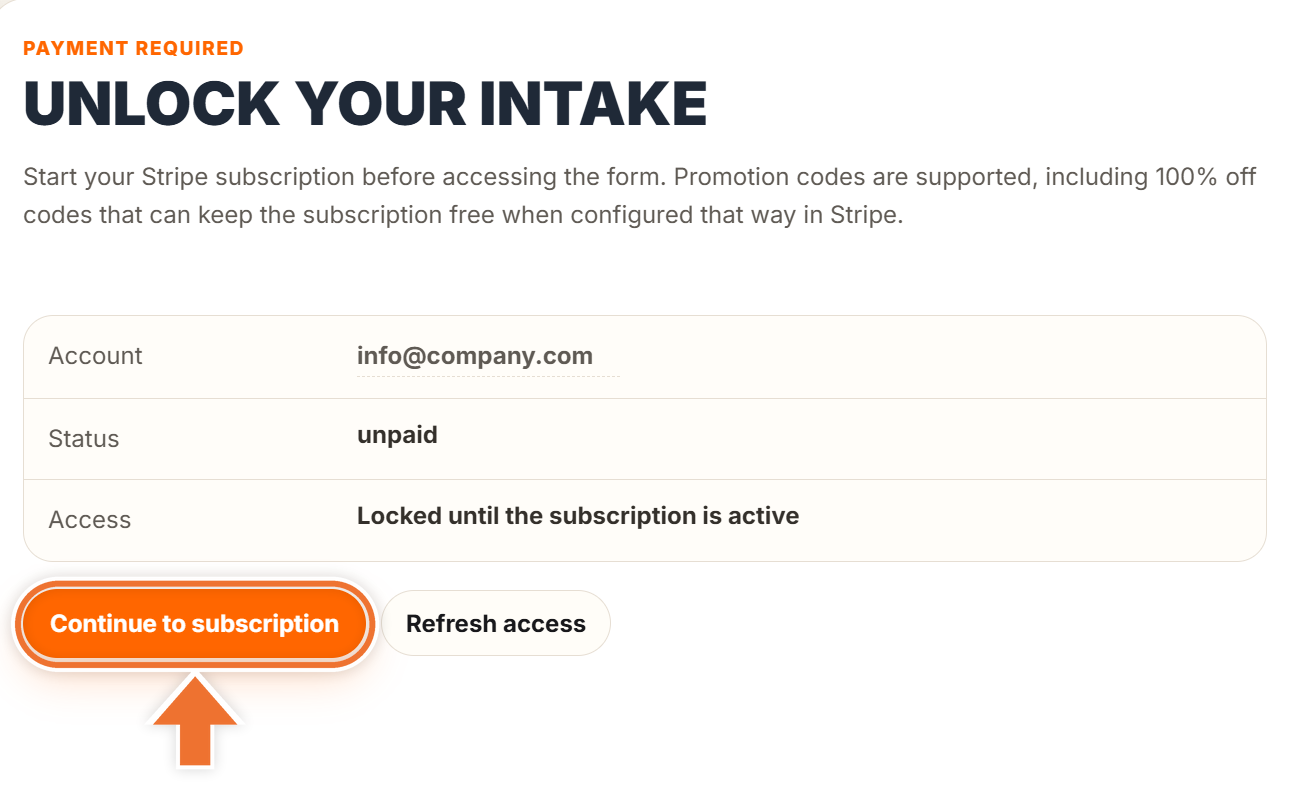
Luego aparece la pantalla “Unlock your intake”. Muestra el correo de su cuenta, el estado de su suscripción y si el acceso está abierto. Pulse “Continue to subscription” para abrir Stripe Checkout, una página de pago segura donde ingresa los datos de su tarjeta y su dirección de facturación. Los datos de su tarjeta van a Stripe y nunca pasan por nuestros servidores.
Los precios no incluyen impuestos. Stripe agrega el impuesto sobre las ventas que corresponda, como el GST o el HST, según su dirección de facturación, y se lo muestra antes de pagar.
Cuando termina el paso de pago, Stripe lo devuelve al área de clientes. Verá “Payment received. We are unlocking your intake access now.” y el cuestionario se abrirá solo en unos segundos.
Su primer mes es gratis
Las cuentas nuevas de IN-STORE empiezan con una prueba gratis de 30 días. Stripe Checkout de todos modos le pide una tarjeta y una dirección de facturación, para que su acceso continúe sin interrupción cuando termine el mes, pero no se cobra nada mientras dura la prueba.
Puede ver la fecha de finalización en cualquier momento: abra Configuración en su portal y despliegue “Payments and subscriptions”. La línea “Free trial ends” muestra la fecha, y el primer cargo se realiza cuando termina la prueba. Si cancela antes de esa fecha, no paga nada.
Códigos promocionales y descuentos
Stripe Checkout tiene un campo para códigos promocionales. Hay descuentos de hasta el 100% y descuentos especiales para socios. Contáctenos para obtener un código antes de pagar y luego ingréselo en la página de Stripe.
Qué se abre y cuándo
En cuanto su suscripción está activa, llega al cuestionario inicial de marketing de 5 pasos. Empiece por ahí: es la base a partir de la cual nuestro equipo crea su contenido, y se guarda mientras escribe, así que puede detenerse y volver en cualquier momento.
Cuando envía el cuestionario, se desbloquean Plan de contenidos y Biblioteca de medios. Ahí es donde revisará y aprobará su contenido.