
Dónde iniciar sesión
El área de clientes de IN-STORE es donde están su cuenta, su cuestionario inicial y su portal del cliente. Puede abrirla desde cualquier página del sitio: pulse el botón naranja “Comenzar” en la esquina superior derecha del encabezado, o el botón “INICIAR SESIÓN” bajo “Área de clientes” al final de la página.
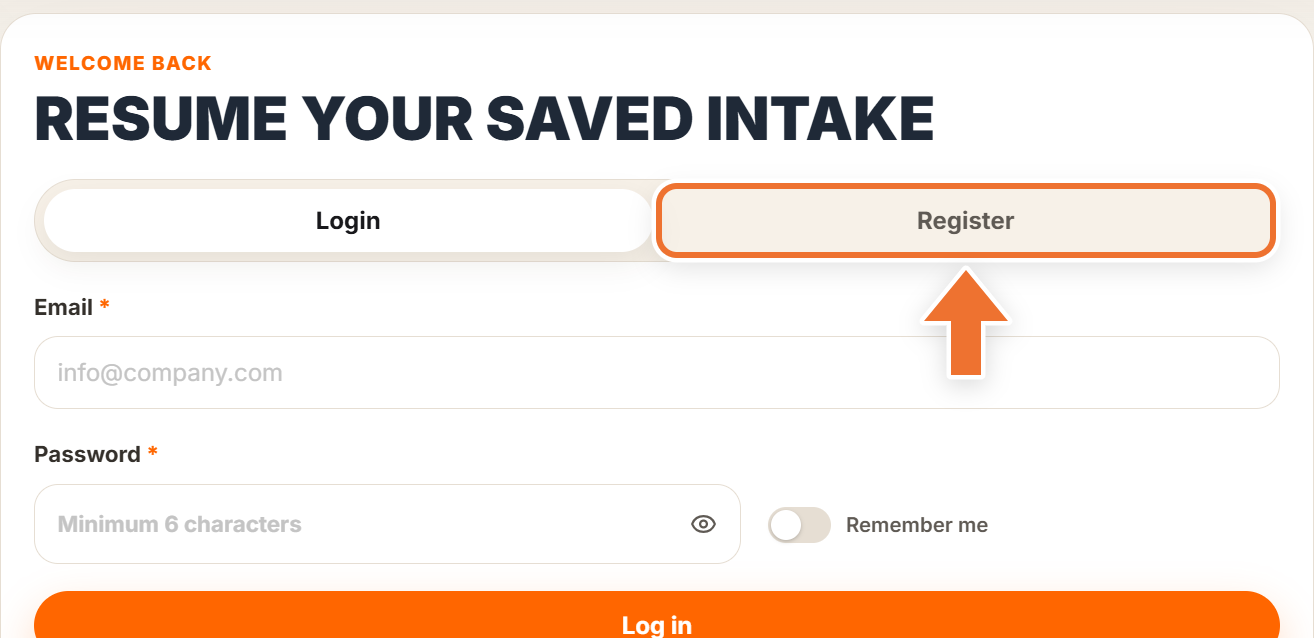
El panel de inicio de sesión tiene dos pestañas en la parte superior: “Login” para una cuenta existente y “Register” para una cuenta nueva.

Paso 1: abra la pestaña Register
En el panel de inicio de sesión, cambie de “Login” a la pestaña “Register”. El título cambia a “Save your intake by account” y aparece el formulario de registro.
Paso 2: complete el formulario de registro
- Nombre completo: obligatorio. Así es como nuestro equipo se dirigirá a usted.
- Empresa y sitio web: opcionales, pero nos ayudan a prepararnos antes de que usted empiece su cuestionario. Su sitio web también puede ser una página de redes sociales.
- Correo electrónico: obligatorio. Será su usuario para iniciar sesión y recibirá en él confirmaciones y notificaciones.
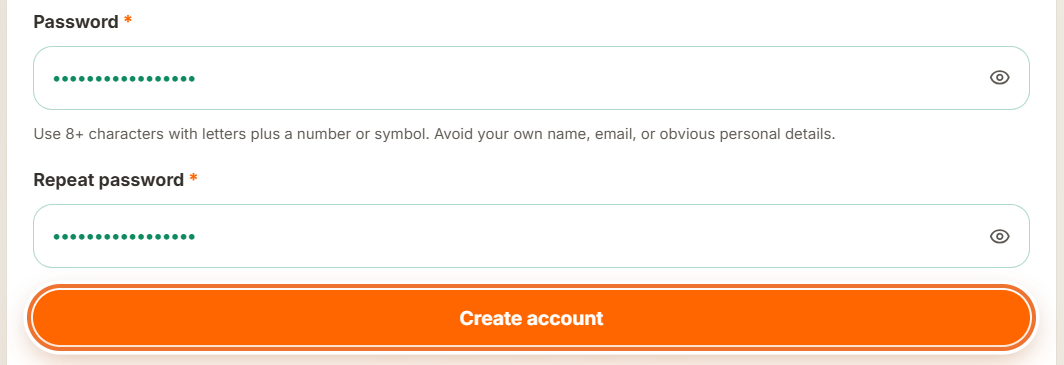
- Contraseña: al menos 8 caracteres, con letras y además un número o un símbolo. Evite su propio nombre, su correo electrónico u otros datos personales evidentes. El borde del campo se pone verde cuando la contraseña es lo bastante segura.
- Repita la contraseña en el campo “Repeat password” y pulse “Create account”.
Paso 3: confirme su correo electrónico
Después de pulsar “Create account” verá el mensaje “Check your inbox and confirm your email before logging in.” Le enviamos un correo con el asunto “Confirm your email to access your IN-STORE intake”. Ábralo y pulse “Verify your email”.
El enlace lo lleva de vuelta al panel de inicio de sesión con el mensaje “Email confirmed. You can log in now.” Quédese en la pestaña “Login”, ingrese su correo electrónico y contraseña, y pulse “Log in”.
Continuar con Google, Apple, Facebook, LinkedIn o Microsoft
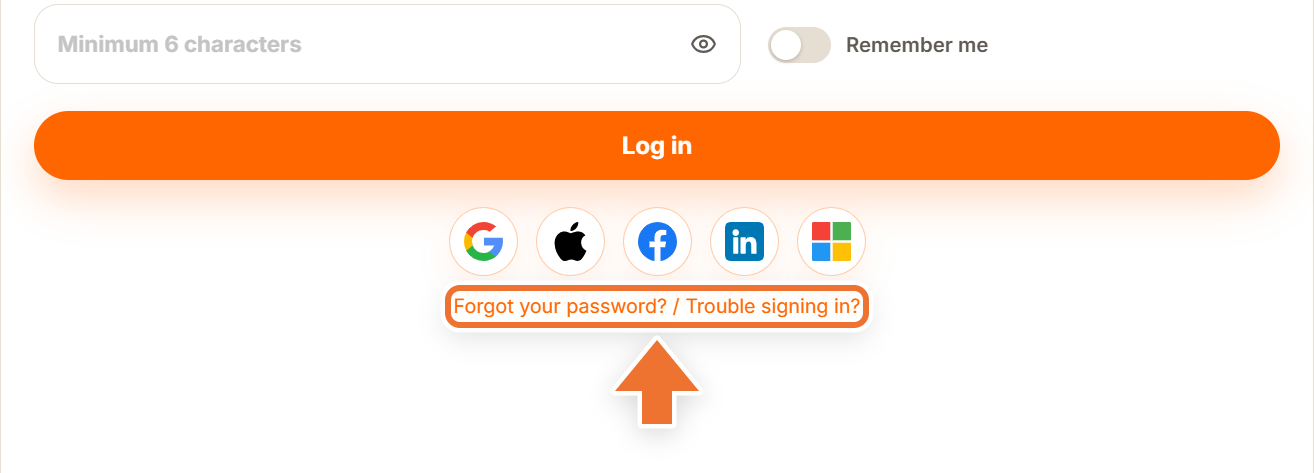
Debajo del botón principal hay una fila de botones para iniciar sesión con otras plataformas: Google, Apple, Facebook, LinkedIn y Microsoft. Pulse el que usa, elija su cuenta en la ventana que se abre y volverá al área de clientes con la sesión ya iniciada. No hay una confirmación de correo aparte ni una contraseña que recordar.
Los mismos botones sirven para su primera visita y para cada inicio de sesión posterior, tanto en la pestaña “Login” como en “Register”.

Volver a iniciar sesión
La próxima vez, abra el área de clientes y quédese en la pestaña “Login”. Ingrese su correo electrónico y contraseña y pulse “Log in”. Si se registró con una cuenta de otra plataforma, pulse de nuevo el mismo botón.
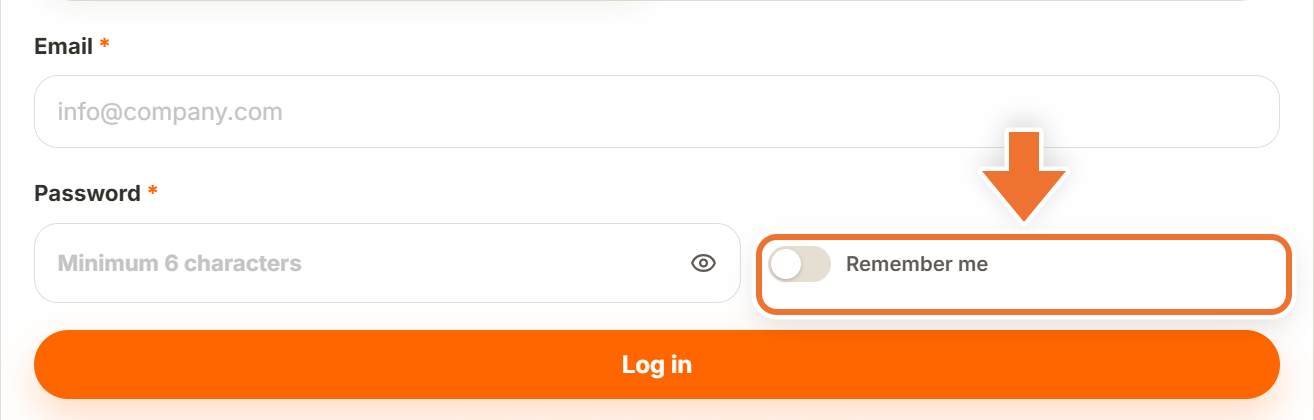
Active “Remember me” junto al campo de contraseña para mantener la sesión iniciada en ese dispositivo hasta por 30 días. Sin esta opción, la sesión se cierra tras 60 minutos de inactividad. Déjela desactivada en una computadora compartida o pública.
¿No puede entrar?
Use el enlace “Forgot your password? / Trouble signing in?” que está debajo de los botones de inicio de sesión con otras plataformas. Lo lleva a la página de recuperación de contraseña.
Qué sucede después de iniciar sesión
La primera vez que inicie sesión, se le pedirá que revise y acepte la oferta pública y, luego, que inicie su suscripción. Las cuentas nuevas de IN-STORE tienen el primer mes gratis. Cuando su suscripción está activa, se abre el cuestionario inicial de marketing.