
Где войти
В личном кабинете IN-STORE находятся ваш аккаунт, анкета клиента и рабочий кабинет. Открыть его можно с любой страницы сайта: нажмите оранжевую кнопку «Начать» (Start Here) в правом верхнем углу шапки или кнопку «LOGIN» в блоке «Личный кабинет» внизу страницы.
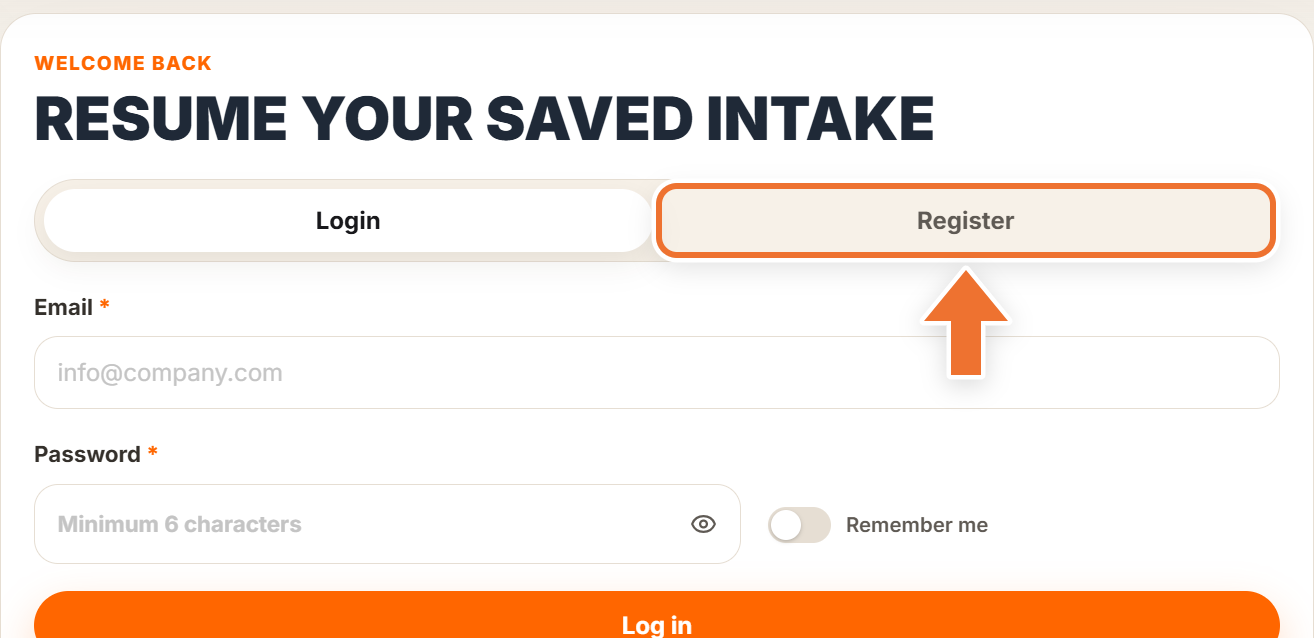
Вверху панели входа есть две вкладки: «Login» для существующего аккаунта и «Register» для нового.

Шаг 1. Откройте вкладку «Register»
На панели входа переключитесь с вкладки «Login» на вкладку «Register». Заголовок сменится на «Save your intake by account», и появится форма регистрации.
Шаг 2. Заполните форму регистрации
- «Full name»: обязательное поле. Так к вам будет обращаться наша команда.
- «Company» и «Website»: необязательные поля, но они помогают нам подготовиться ещё до того, как вы начнёте заполнять анкету. Вместо сайта можно указать страницу в социальной сети.
- «Email»: обязательное поле. Этот адрес станет вашим логином, на него будут приходить подтверждения и уведомления.
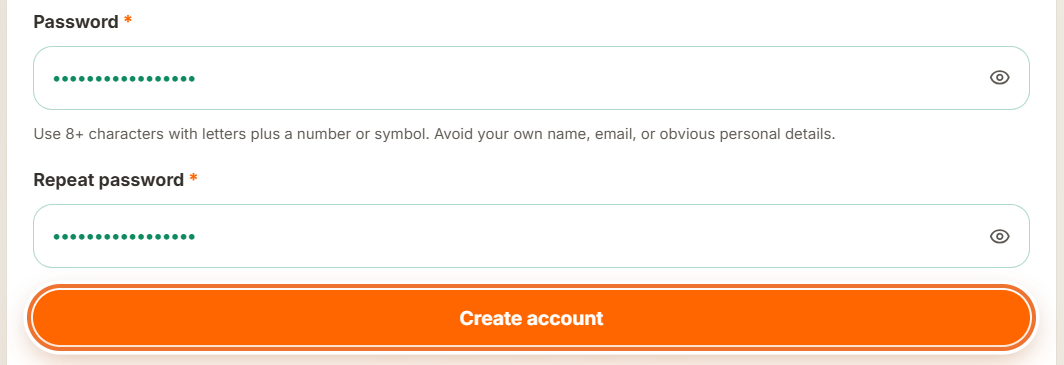
- «Password»: не менее 8 символов, буквы плюс цифра или символ. Не используйте своё имя, адрес почты и другие очевидные личные данные. Когда пароль достаточно надёжный, рамка поля становится зелёной.
- Повторите пароль в поле «Repeat password» и нажмите «Create account».
Шаг 3. Подтвердите адрес электронной почты
После нажатия «Create account» вы увидите сообщение «Check your inbox and confirm your email before logging in.» Мы отправим вам письмо с темой «Confirm your email to access your IN-STORE intake». Откройте его и нажмите «Verify your email».
Ссылка вернёт вас на панель входа с сообщением «Email confirmed. You can log in now.» Оставайтесь на вкладке «Login», введите адрес почты и пароль и нажмите «Log in».
Вход через Google, Apple, Facebook, LinkedIn или Microsoft
Под основной кнопкой находится ряд кнопок входа через партнёров: Google, Apple, Facebook, LinkedIn и Microsoft. Нажмите ту, которой пользуетесь, выберите аккаунт в открывшемся окне, и вы вернётесь в личный кабинет уже авторизованными. Отдельно подтверждать почту не нужно, и запоминать пароль тоже.
Эти же кнопки работают и при первом визите, и при каждом следующем входе, как на вкладке «Login», так и на вкладке «Register».

Повторный вход
В следующий раз откройте личный кабинет и оставайтесь на вкладке «Login». Введите адрес почты и пароль и нажмите «Log in». Если вы регистрировались через аккаунт партнёра, снова нажмите ту же кнопку.
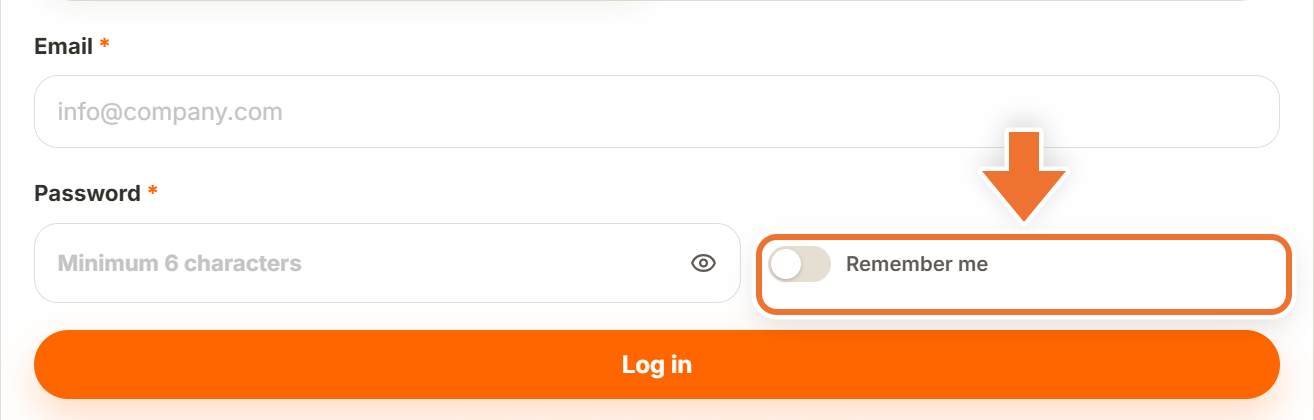
Включите «Remember me» рядом с полем пароля, чтобы оставаться в системе на этом устройстве до 30 дней. Без этой настройки вас выведет из системы после 60 минут бездействия. На общем или публичном компьютере её лучше не включать.
Не получается войти?
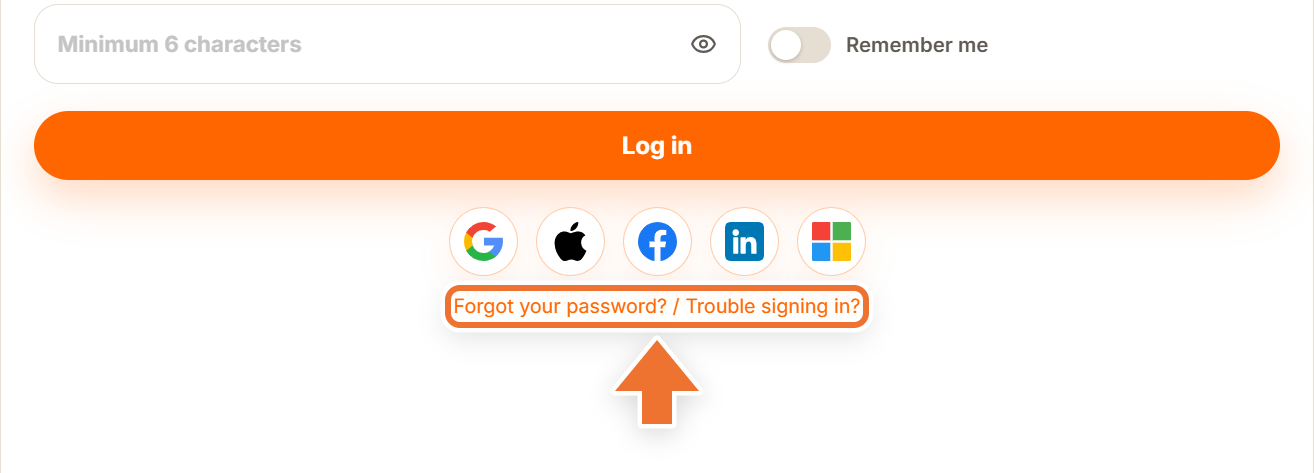
Воспользуйтесь ссылкой «Forgot your password? / Trouble signing in?» под кнопками входа через партнёров. Она ведёт на страницу восстановления пароля.
Что происходит после входа
При первом входе вас попросят ознакомиться с публичной офертой и принять её, а затем оформить подписку. Для новых аккаунтов IN-STORE первый месяц бесплатный. Как только подписка станет активной, откроется маркетинговая анкета.