
简单规则
您的访问权限跟随订阅状态。订阅有效或处于免费试用期间,后台保持开放。没有有效订阅时,工作区会锁定。您的账户和所有已保存的内容都很安全:只是访问暂停。
后台内还有一个独立的步骤:提交问卷后,内容排期和媒体库才会开放。所以如果订阅有效,但这两项仍显示锁形图标,下一步是完成问卷,而不是付款。
在哪里查看状态
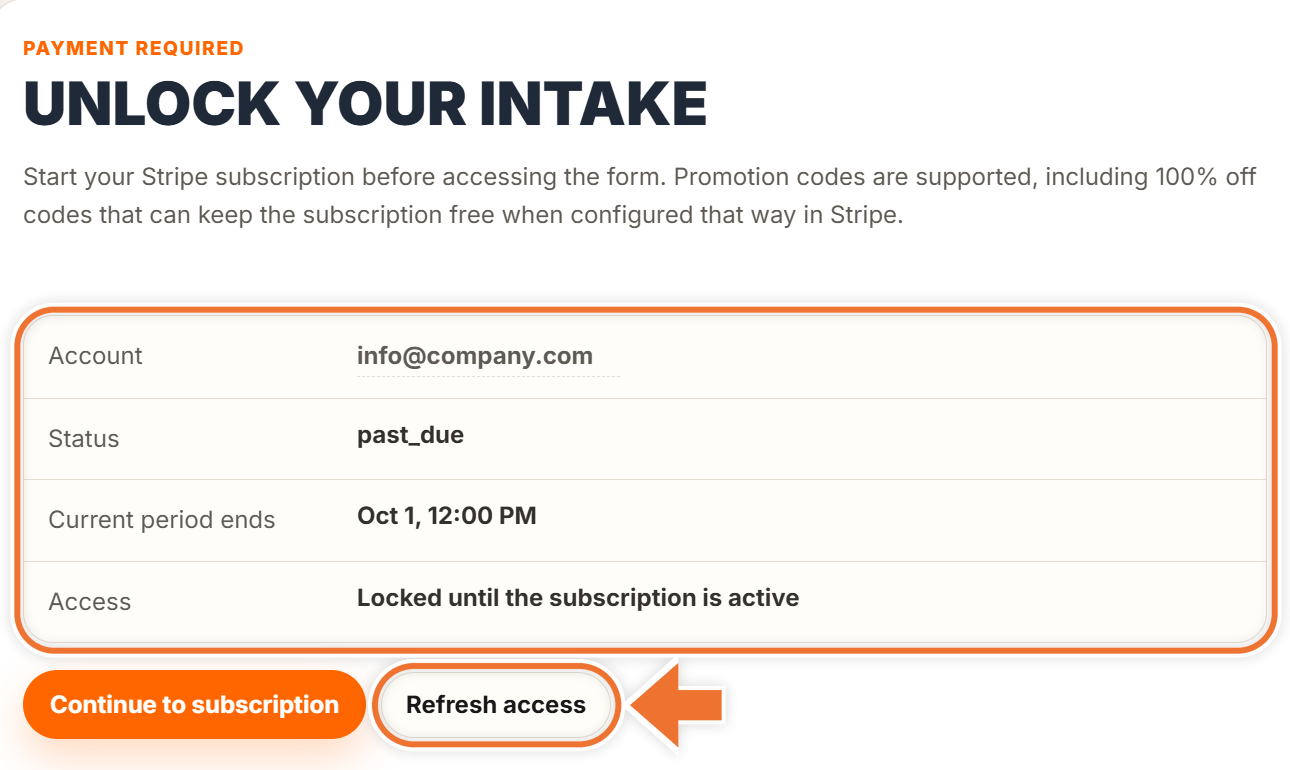
如果访问被锁定,您会看到“Unlock your intake”界面。其中的表格显示您的账户邮箱、当前状态、当前周期的结束日期(如有)以及是否已开放访问。
付款后,页面会自动更新。如果还没更新,请点击“Refresh access”,再次向 Stripe 核实您的订阅。
登录后,同样的信息位于设置的“Payments and subscriptions”中,并带有彩色标签,例如“Free trial”、“Active”或“Past due”。
各状态的含义
以下是“Status”旁可能显示的值:
- trialing:您的首月免费试用正在进行中。完全访问。
- active:您的订阅已付款且有效。完全访问。
- paid:您的付款已确认。完全访问。
- waived:您的账户无需付款,例如使用了 100% 优惠码之后。完全访问。
- unpaid:尚未开始订阅,或 Stripe 多次尝试后仍未能扣款。已锁定。
- pending:已打开结账页面但未完成,或付款仍在确认中。完成前保持锁定。
- past_due:最近一次付款未成功。在您更新银行卡期间,访问保持开放 16 天;之后会暂停,直到逾期发票付清。
- incomplete:首次付款需要额外步骤,例如向您的银行确认。已锁定。
- incomplete_expired:首次付款始终未完成。已锁定。
- canceled:订阅已结束。已锁定。
- paused:订阅已暂停。已锁定。
访问被锁定时怎么办
- 尚未开始订阅,或订阅已取消:点击“Continue to subscription”,完成 Stripe Checkout。
- 刚刚付款:稍等片刻,然后点击“Refresh access”。
- 付款失败,前 16 天内:您的访问保持开放。从左侧菜单打开设置,展开“Payments and subscriptions”,点击“Manage billing”。这会打开 Stripe 的安全页面,您可以在那里更新银行卡。
- 付款失败且已超过 16 天(past_due 或 unpaid):访问已暂停。点击锁定界面上的“Pay the invoice”,或我们发给您的邮件中的按钮。这会打开 Stripe 上该逾期发票的安全页面,您也可以在那里输入新的银行卡。付款成功后,访问会立即恢复。
- 您支付的是现有订阅的逾期发票:不会开始新的订阅,续订日期也保持不变。
看到的是维护界面?这与您的订阅无关:我们正在更新系统,完成后您的后台会自动恢复。